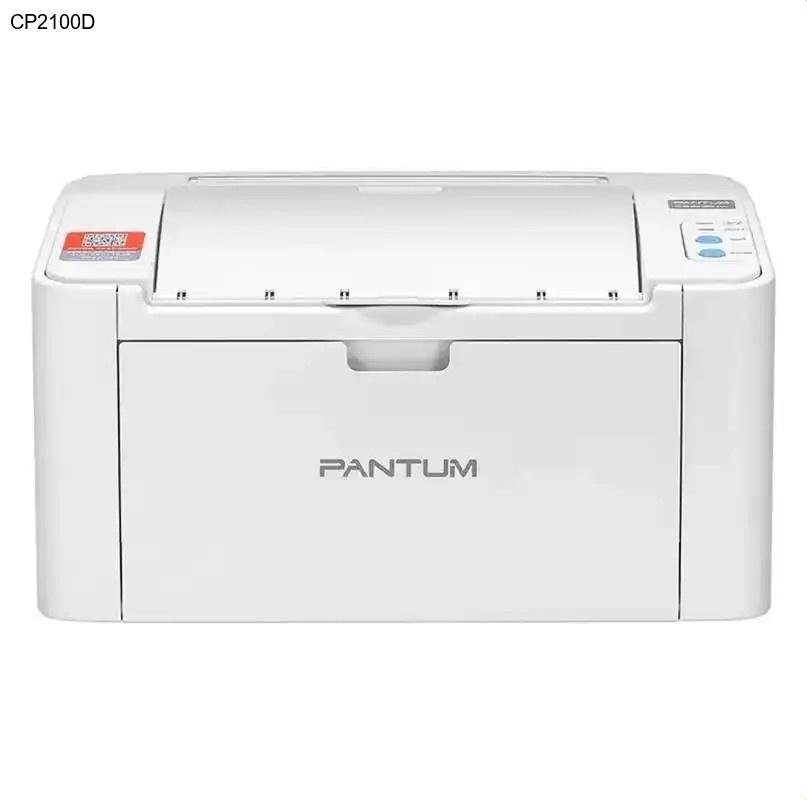
简介
奔图CP2100D是一款性能卓越的彩色激光打印机,专为满足高效办公需求而设计。它集高速彩色打印与便捷的网络连接功能于一身,能够显著提升团队协作与文档输出效率。无论是商务报告还是彩色宣传材料,CP2100D都能提供专业级的打印品质。然而,要充分发挥这款打印机的全部潜力,正确安装其官方驱动程序是至关重要的第一步。本指南将手把手教您如何安全、快速地完成奔图CP2100D的驱动下载与安装。
核心功能与优势
奔图CP2100D的核心优势在于其高效与多功能性。其高速彩色打印引擎确保了即使在处理大量彩色文档时,也能保持流畅、快速的输出速度,极大缩短了等待时间。内置的有线和无线网络连接功能,使得多台电脑或移动设备可以轻松共享打印机,非常适合现代办公环境。此外,其激光打印技术保证了文字锐利、图像色彩饱满,且打印成本经济,是一款兼顾性能与效益的办公利器。
为何需要更新驱动
打印机驱动程序是连接电脑与打印机的桥梁。使用最新、正确的奔图驱动程序,不仅能确保打印机的基本功能正常运行,还能带来诸多好处:修复已知的软件漏洞,提升系统稳定性;解锁新的打印机功能或优化现有性能;改善与操作系统(如Windows 11或macOS最新版本)的兼容性,避免不识别设备或打印错误。因此,定期访问奔图官网驱动下载页面进行检查和更新,是保持打印机最佳工作状态的必要习惯。
奔图CP2100D驱动下载步骤
- 访问官方网站:在浏览器中打开奔图(PANTUM)的官方网站,并导航至‘服务与支持’或‘下载中心’板块。
- 精确查找型号:在搜索框中输入‘CP2100D’,或通过产品类别(彩色激光打印机)进行筛选,确保定位到正确的产品页面。
- 选择操作系统:根据您电脑所使用的操作系统(如Windows 10/11, macOS等)和位数(32位或64位),从提供的驱动列表中选择最匹配的版本。
- 下载驱动文件:点击‘下载’按钮,将驱动程序安装包保存到电脑上一个易于找到的位置,例如‘桌面’或‘下载’文件夹。
驱动安装指南
下载完成后,安装过程通常非常简单直接。首先,找到您刚刚下载的驱动安装文件(通常是一个.exe或.dmg文件),双击运行。接着,只需跟随屏幕上的安装向导提示进行操作,通常包括阅读并同意软件许可协议、选择安装类型(推荐‘典型安装’)以及等待安装进度条完成。在整个过程中,请确保打印机电源已开启,并通过USB线缆连接到电脑,或者已成功连接到同一局域网。安装完成后,建议重启电脑,然后尝试打印一份测试页以验证安装是否成功。
常见问题解答 (FAQ)
总结
正确安装奔图驱动程序是确保您的CP2100D彩色激光打印机稳定、高效运行的基础。通过遵循以上清晰的步骤,您可以轻松地从奔图官网获取并安装正确的驱动,从而立即体验其高速彩色打印和便捷网络共享带来的高效办公。现在就行动起来,完成奔图打印机驱动下载,让您的CP2100D为您的工作增添色彩与效率!