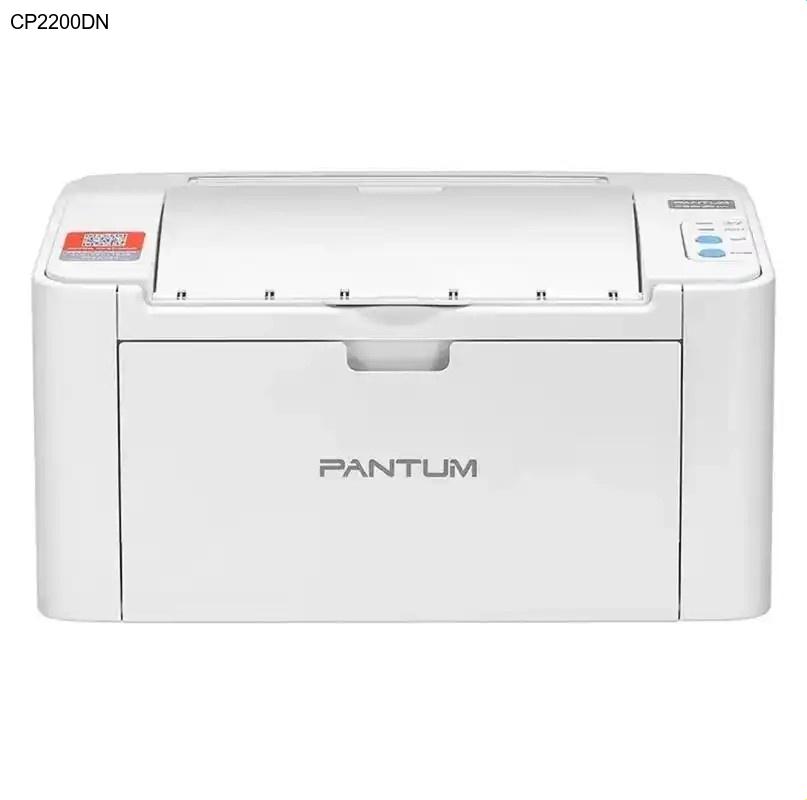
简介
奔图CP2200DN是一款性能卓越的彩色激光打印机,专为追求高效办公的用户设计。它支持高速彩色打印和便捷的网络连接功能,能够满足中小型办公室的多样化打印需求。要让这款优秀的打印机发挥最佳性能,正确安装官方驱动程序至关重要。合适的奔图驱动程序不仅能确保打印质量,还能提升设备稳定性和使用寿命。
核心功能与优势
奔图CP2200DN彩色激光打印机在功能和性能方面表现出色,主要体现在以下几个方面:
- 高速彩色打印:采用先进的激光打印技术,实现快速高效的彩色文档输出,大幅提升工作效率
- 稳定网络连接:内置网络接口,支持多台电脑共享打印,适合办公室环境使用
- 优质打印效果:分辨率高,色彩还原准确,无论是商务文件还是宣传资料都能呈现专业品质
- 经济实用:相比同级别产品,具有更低的单页打印成本和更长的耗材使用寿命
为何需要更新驱动
定期更新奔图驱动程序对保证打印机最佳性能至关重要。新版驱动通常包含以下改进:
- 性能优化:提升打印速度和响应时间
- 兼容性增强:确保与新操作系统版本的完美兼容
- 错误修复:解决已知的技术问题和故障
- 功能扩展:增加新的打印选项和设置功能
- 安全性提升:修补可能存在的安全漏洞
使用过时的驱动程序可能导致打印质量下降、连接不稳定甚至设备无法识别等问题。因此,建议用户定期检查并更新奔图驱动程序。
奔图CP2200DN驱动下载步骤
- 访问奔图官方网站:在浏览器中输入奔图官方网址,进入支持或下载页面
- 选择产品型号:在搜索框中输入"CP2200DN"或通过产品分类找到对应型号
- 选择操作系统:根据您电脑的操作系统版本(Windows 10/11或macOS)选择相应的驱动
- 下载驱动程序:点击下载按钮,将驱动文件保存到电脑的指定文件夹
- 验证文件完整性:下载完成后,确认文件大小与官网显示一致,确保下载完整
建议在下载前确认您的操作系统版本,以确保选择正确的奔图驱动程序。如果遇到下载困难,可以尝试使用官方网站提供的下载助手工具。
驱动安装指南
下载完成后,按照以下步骤安装奔图CP2200DN驱动程序:
- 确保打印机已正确连接电源和网络,并处于就绪状态
- 双击下载的驱动安装文件,启动安装向导
- 按照屏幕提示选择安装语言和同意许可协议
- 选择安装类型(推荐选择典型安装)
- 等待安装程序自动检测和配置打印机
- 完成安装后,建议重启电脑以确保所有设置生效
安装过程中,请勿断开打印机连接或关闭电脑。如果系统提示需要管理员权限,请授予相应权限。安装完成后,建议打印测试页验证安装效果。
常见问题解答 (FAQ)
如何确认我下载的是正确的奔图CP2200DN驱动?
确认驱动正确性的最佳方法是核对官网显示的产品型号与您的设备完全一致。同时检查操作系统版本匹配性,官方网站通常会明确标注驱动适用的系统要求。下载后,您还可以通过文件属性查看版本信息。
安装驱动时系统提示"无法识别设备"怎么办?
首先检查USB连接线是否插牢,或网络连接是否正常。尝试更换USB端口或重新启动打印机和电脑。如果问题持续,可以暂时关闭防火墙和杀毒软件后重试安装。确保使用的是原装数据线,非原装线缆可能导致识别问题。
奔图CP2200DN驱动安装失败可能的原因有哪些?
驱动安装失败通常由以下原因导致:系统权限不足(请以管理员身份运行安装程序)、安全软件拦截、操作系统不兼容、磁盘空间不足或已有旧版本驱动冲突。建议先卸载旧驱动,清理临时文件,然后重新安装最新版奔图驱动程序。
Mac系统用户如何下载和安装奔图驱动?
Mac用户访问奔图官网时,需要在操作系统选择菜单中选择macOS或Mac OS X选项。下载的驱动文件通常是.dmg格式,双击打开后,将打印机图标拖拽到应用程序文件夹即可完成安装。安装后需要在系统偏好设置的"打印机与扫描仪"中添加设备。
总结
正确下载和安装奔图CP2200DN驱动程序是确保打印机最佳性能的关键步骤。通过访问奔图官方网站获取正版驱动,按照本文提供的详细指南操作,您将能轻松完成驱动安装,充分发挥这款彩色激光打印机的高速打印和网络连接优势。如果您在安装过程中遇到任何问题,可以参考常见问题解答部分,或联系奔图官方技术支持获取专业帮助。立即行动,下载适合您系统的奔图驱动程序,享受高效稳定的打印体验!