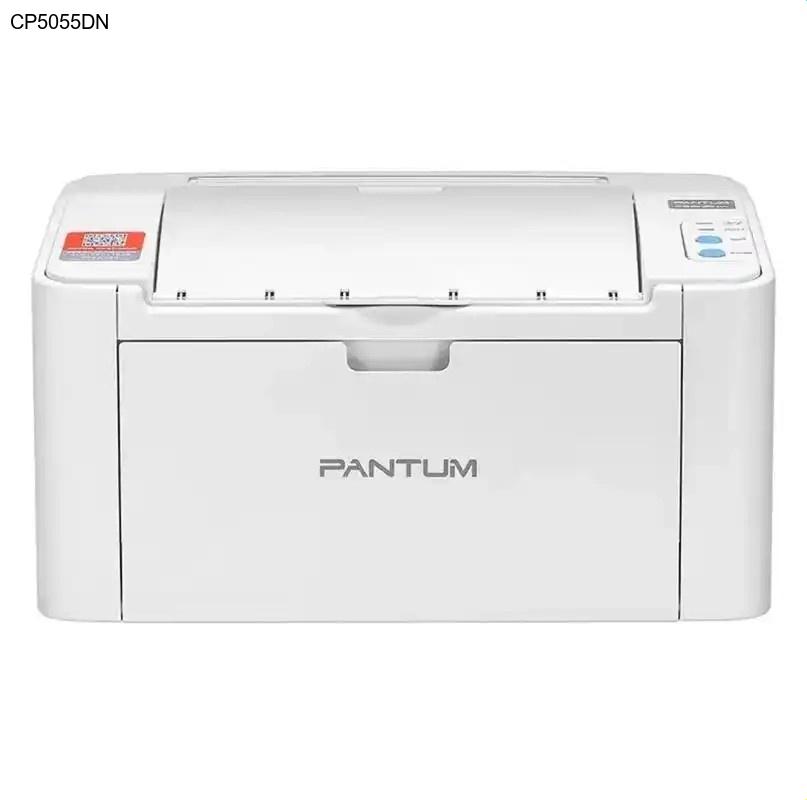
简介
奔图CP5055DN是一款高性能彩色激光打印机,专为追求效率的办公环境设计。该型号具备高达28页/分钟的彩色打印速度,支持有线网络连接,可实现多用户共享打印。要充分发挥这款打印机的性能优势,正确下载和安装奔图驱动程序至关重要。合适的驱动不仅能确保打印质量,还能提升设备稳定性和兼容性。
核心功能与优势
奔图CP5055DN彩色激光打印机在办公打印领域表现出色,其核心优势体现在三个方面:首先是卓越的打印效率,黑白和彩色打印同速,均达到28页/分钟,大幅提升工作效率;其次是出色的网络连接能力,内置千兆网卡,支持多台电脑同时访问,适合中小型办公室使用;最后是优质的打印效果,采用先进的彩色成像技术,输出文档色彩鲜艳、细节清晰。这些功能的完美发挥,都离不开与之匹配的奔图驱动程序支持。
为何需要更新驱动
定期更新奔图驱动程序能带来多重好处:最新版本的驱动通常包含性能优化,可以提升打印速度和响应时间;驱动程序更新还能修复已知的兼容性问题,确保打印机与操作系统完美配合;此外,新版驱动可能增加新功能或改进现有功能,让您充分体验奔图CP5055DN的全部特性。使用过时的驱动可能导致打印质量下降、连接不稳定甚至功能无法正常使用。
奔图CP5055DN驱动下载步骤
- 访问奔图官方网站的服务与支持页面,这是获取正版PANTUM打印机驱动的最安全渠道
- 在搜索框中输入"CP5055DN"或通过产品分类找到对应型号
- 选择与您操作系统匹配的驱动程序版本(Windows、macOS或Linux)
- 点击下载按钮,将驱动文件保存到电脑的指定文件夹
- 建议核对文件大小和版本号,确保下载完整
驱动安装指南
下载完成后,双击运行驱动安装程序。Windows用户可能会看到用户账户控制提示,请选择"是"继续安装。按照安装向导的提示逐步操作,通常包括接受许可协议、选择安装类型和设置安装位置等步骤。在安装过程中,系统可能会提示连接打印机,请确保奔图CP5055DN已接通电源并通过USB线或网络连接到电脑。安装完成后,建议重启电脑并打印测试页验证安装效果。如果通过网络连接,还需要在打印机属性中配置正确的IP地址。
常见问题解答 (FAQ)
总结
正确下载和安装奔图CP5055DN驱动程序是确保打印机最佳性能的关键步骤。通过遵循本文提供的官方下载指南和安装教程,您可以轻松完成奔图驱动的设置。拥有最新版本的驱动程序后,您将能充分体验这款彩色激光打印机的高速打印和稳定网络连接优势,为办公效率带来显著提升。