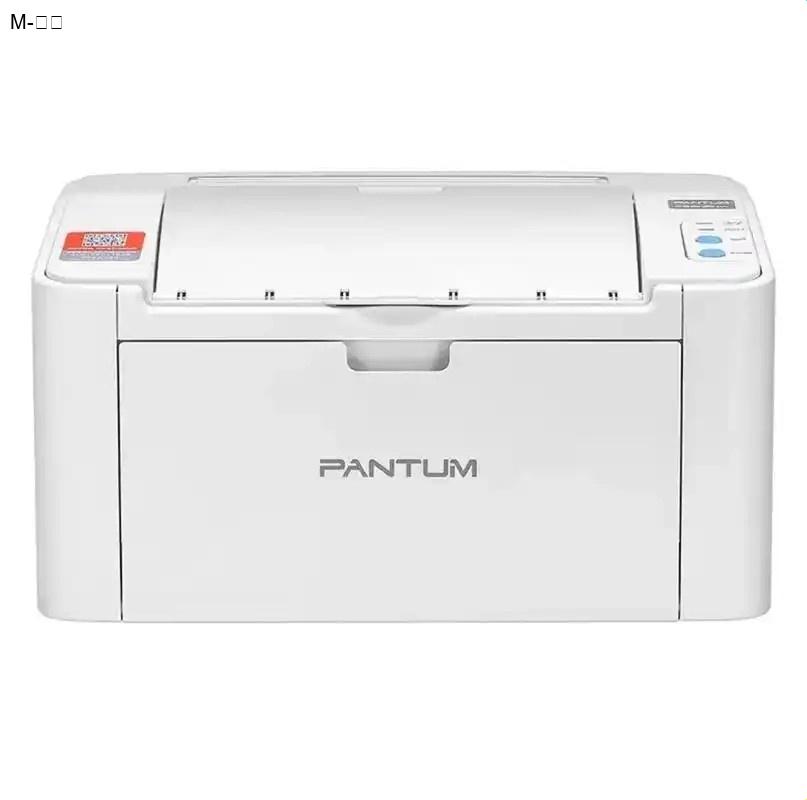
简介
奔图M-系列多功能一体机以其高效的打印、扫描、复印一体化设计,成为家庭及小型办公环境的理想选择。为了充分发挥其性能,正确安装最新的奔图驱动程序至关重要。本文将为您提供从驱动下载到安装的全流程指导,确保您的设备始终处于最佳工作状态。
核心功能与优势
奔图M-系列不仅具备高速打印能力,还整合了高精度扫描与便捷复印功能。其一体化设计显著节省办公空间,同时通过智能节电技术降低能耗。支持多种纸张类型处理和自动色彩校正,确保输出文档的专业品质。无论是日常文档处理还是高质量图片输出,M-系列都能轻松应对。
为何需要更新驱动
定期更新奔图驱动程序能有效提升设备兼容性,修复已知的系统错误,并解锁新功能。新版驱动通常包含性能优化,可加快打印速度、改善色彩还原精度。此外,更新驱动还能解决与操作系统升级后出现的连接问题,确保打印作业的稳定执行。
奔图M-系列驱动下载步骤
- 访问奔图官方网站,进入“服务与支持”或“驱动下载”专区
- 在搜索框中输入“M-系列”或具体型号,筛选您使用的操作系统版本(如Windows 10/11或macOS)
- 从搜索结果中选择匹配的驱动程序,点击“下载”保存至本地文件夹
驱动安装指南
下载完成后,双击安装文件启动向导。按照提示逐步操作:首先同意许可协议,选择安装路径,然后连接打印机至电脑(USB或网络连接)。系统将自动检测设备并完成驱动配置。安装结束后,建议重启计算机并打印测试页验证安装效果。
常见问题解答 (FAQ)
驱动安装失败怎么办?
请确认下载的驱动版本与操作系统兼容。尝试以管理员权限运行安装程序,或暂时关闭安全软件后再试。
如何确认驱动安装成功?
进入系统设备管理器,查看打印机项下是否显示奔图M-系列设备且无警告标识。打印测试页可进一步验证功能完整性。
非官网下载的驱动是否安全?
强烈建议仅从奔图官网获取驱动。第三方来源可能包含恶意软件或非正式版本,存在安全风险且无法保证稳定性。
总结
通过以上步骤,您已掌握奔图M-系列驱动的完整下载与安装方法。保持驱动更新不仅能提升设备性能,还能延长打印机使用寿命。立即访问奔图官网下载最新驱动,体验高效稳定的办公打印服务!