简介
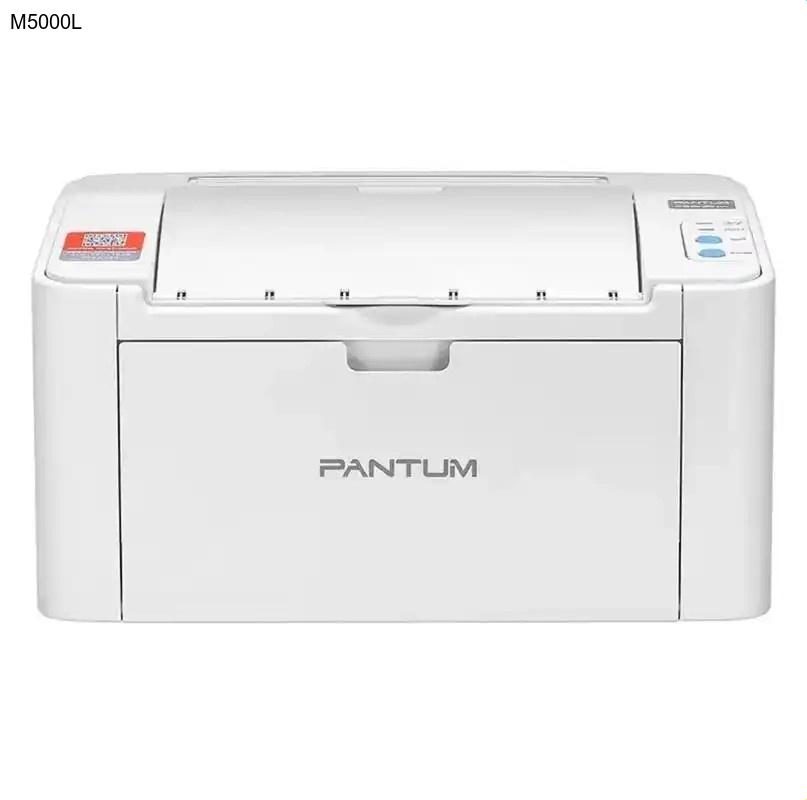
奔图M5000L是一款性能卓越的多功能一体机,集打印、扫描、复印功能于一身,专为满足家庭和小型办公室的多样化需求而设计。这款设备不仅操作简便,而且打印质量出色,是提升工作效率的理想选择。要让奔图M5000L充分发挥其功能,正确安装最新的驱动程序至关重要,这不仅能确保设备稳定运行,还能解锁所有特色功能。
核心功能与优势
奔图M5000L多功能一体机的核心优势在于其全面的功能集成和出色的性能表现:
- 三合一功能集成:完美整合打印、扫描、复印功能,满足多样化办公需求
- 高效打印性能:支持高速打印,大幅提升工作效率
- 优质扫描效果:高分辨率扫描确保文档数字化质量
- 便捷复印功能:一键式操作简化文档复制流程
- 节能环保设计:低功耗运行,符合现代环保理念
- 用户友好界面:直观的操作面板,轻松上手使用
为何需要更新驱动
驱动程序是计算机与奔图打印机之间的重要桥梁,定期更新奔图驱动程序能带来多重好处:
- 提升兼容性:确保打印机与最新操作系统完美配合
- 优化性能:修复已知问题,提升打印速度和稳定性
- 增强功能:解锁新的打印特性和扫描选项
- 预防故障:减少打印错误和设备冲突的发生
- 安全保障:修补安全漏洞,保护打印数据安全
奔图M5000L驱动下载步骤
- 访问奔图官方网站:在浏览器中输入奔图官方网址,进入支持或下载页面
- 选择产品型号:在搜索框输入'M5000L'或浏览分类找到对应型号
- 确认操作系统:根据您电脑的Windows或Mac版本选择匹配的驱动
- 下载驱动程序:点击下载按钮,保存驱动文件到指定文件夹
- 验证文件完整性:确保下载文件完整无损坏,准备安装
通过奔图官网驱动下载渠道获取的驱动程序最为安全可靠,能有效避免兼容性问题。
驱动安装指南
完成奔图打印机驱动下载后,按照以下步骤进行安装:
- 运行安装程序:双击下载的驱动文件,启动安装向导
- 遵循提示操作:按照屏幕指示逐步完成安装过程
- 连接设备:在提示时通过USB线连接奔图M5000L打印机
- 完成设置:安装完成后重启计算机,确保驱动正常加载
- 测试功能:尝试打印测试页,验证所有功能正常工作
安装过程中请确保打印机电源开启,且计算机保持网络连接,以便获取最新的驱动组件。
常见问题解答 (FAQ)
在哪里可以安全下载奔图M5000L驱动程序?
最安全的下载渠道是奔图官方网站。避免使用第三方网站,以防下载到恶意软件或不兼容的驱动程序。官方网站提供的PANTUM打印机驱动都经过严格测试,确保安全可靠。
安装驱动时遇到兼容性错误怎么办?
首先确认下载的驱动版本与您的操作系统匹配。如果问题持续,尝试以管理员身份运行安装程序,或暂时关闭杀毒软件。也可以访问奔图支持页面查找特定操作系统的专用驱动版本。
奔图M5000L驱动安装后扫描功能无法使用?
这通常是因为扫描驱动组件未正确安装。建议重新运行安装程序,选择'修复'或'自定义安装'选项,确保扫描驱动被选中。同时检查Windows服务中'Windows Image Acquisition'服务是否正常运行。
如何确认奔图驱动程序已成功安装?
在Windows中,可通过'设备和打印机'查看奔图M5000L是否显示且没有警告标志。在打印机属性中测试打印,或使用设备管理器检查打印队列状态,都能验证驱动安装状态。
总结
正确完成奔图M5000L驱动下载和安装是确保打印机最佳性能的关键步骤。通过遵循本指南提供的详细步骤,您将能轻松获取官方奔图驱动程序,并享受奔图多功能一体机带来的便捷打印体验。定期检查驱动更新,保持设备始终处于最佳工作状态,让您的办公效率更上一层楼。