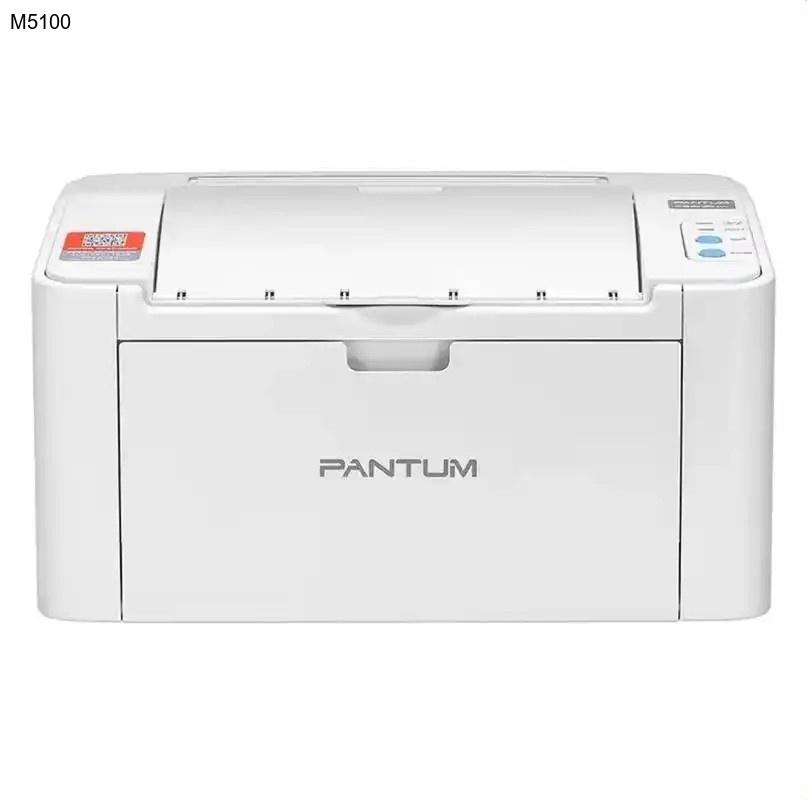
简介
奔图M5100是一款集打印、扫描、复印功能于一体的高效多功能一体机,专为满足家庭和小型办公室的日常文档处理需求而设计。这款设备不仅体积紧凑,节省空间,而且操作简便,性能稳定。要充分发挥M5100的全部功能,正确安装最新的奔图驱动程序至关重要,这不仅能确保设备与计算机系统的完美兼容,还能提升打印质量和扫描效率。
核心功能与优势
奔图M5100的核心优势在于其三合一的多功能性:高速打印功能支持快速文档输出,高精度扫描可将纸质文件数字化保存,便捷复印则能满足日常复制需求。与市场上同类产品相比,M5100在能耗控制方面表现突出,待机功耗极低,长期使用能显著节省电费开支。其简洁的操控面板设计让初次使用者也能快速上手,而坚固的机身结构则保证了设备的长期稳定运行。
为何需要更新驱动
定期更新奔图驱动程序能带来多重好处:最新版本的驱动通常包含性能优化,可以提升打印速度和扫描质量;修复已知的兼容性问题,避免设备与操作系统或应用软件冲突;增加新功能支持,如更丰富的打印设置选项;提高系统稳定性,减少打印任务中断或出错的情况。特别是当您升级计算机操作系统后,安装对应的新版奔图驱动更是必不可少。
奔图M5100驱动下载步骤
- 访问奔图官方网站(www.pantum.com),这是获取正版PANTUM打印机驱动最安全可靠的渠道
- 在网站顶部导航栏找到'服务与支持'或'下载中心'栏目并点击进入
- 在搜索框中输入'M5100'或通过产品分类找到对应的多功能一体机类别
- 选择与您计算机操作系统完全匹配的驱动版本(如Windows 10/11 64位)
- 仔细阅读驱动描述和版本信息,确认后点击'下载'按钮保存文件
驱动安装指南
下载完成后,首先确保奔图M5100设备已接通电源并开启,同时通过USB数据线连接到计算机,或者确保设备和计算机在同一局域网内(对于网络连接方式)。双击下载的驱动安装文件,按照屏幕提示逐步操作:接受许可协议、选择安装类型(推荐典型安装)、等待系统自动检测设备。安装过程中可能需要短暂等待,请勿中断电源或关闭安装窗口。安装完成后,建议重新启动计算机,然后尝试打印测试页验证安装是否成功。
常见问题解答 (FAQ)
总结
正确下载和安装奔图M5100驱动程序是确保设备高效运行的关键步骤。通过遵循本文提供的官方下载渠道和详细安装指南,您可以轻松完成奔图驱动的设置,充分发挥这台多功能一体机的全部潜力。无论是日常文档处理还是重要资料备份,奔图M5100配合最新驱动程序都能为您提供稳定可靠的服务。立即访问奔图官网,下载适合您系统的驱动程序,开始享受顺畅的打印、扫描和复印体验吧!