简介
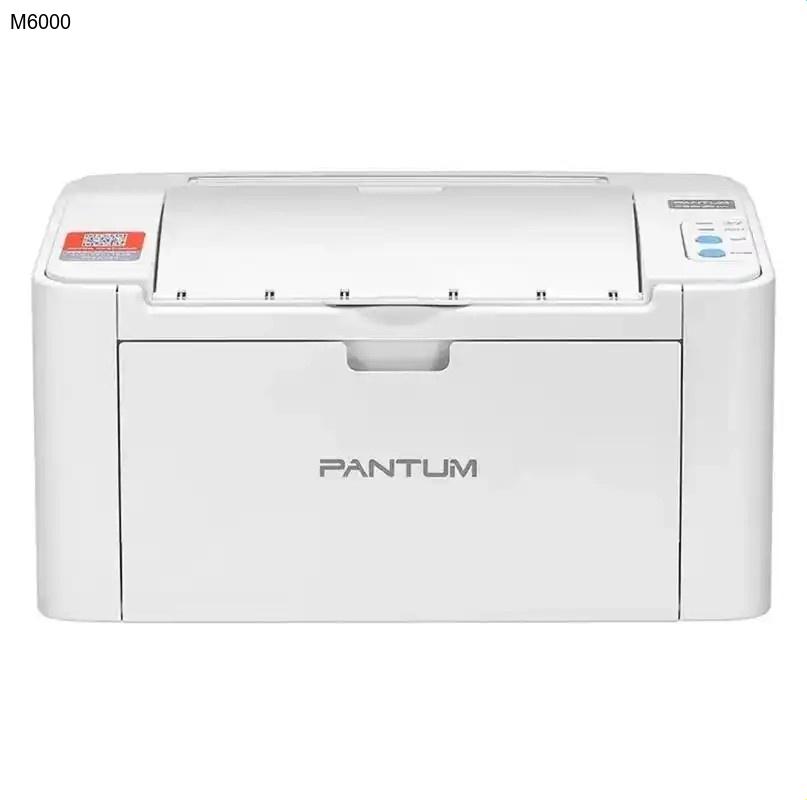
奔图M6000是一款高效的多功能一体机,集打印、扫描、复印功能于一身,专为满足家庭和中小型办公室的日常文档处理需求而设计。这款设备以其紧凑的外形和强大的功能受到用户青睐。要让M6000充分发挥其性能,正确安装奔图驱动程序是关键第一步。本指南将详细介绍如何快速、安全地完成奔图M6000驱动下载与安装。
核心功能与优势
奔图M6000多功能一体机的核心优势在于其全面的文档处理能力和用户友好设计:
- 三合一功能集成:单台设备即可完成打印、扫描、复印所有基础办公任务,节省空间和成本
- 高效打印性能:支持高速文档输出,满足繁忙工作环境的需求
- 高质量扫描:提供清晰的文档数字化能力,便于电子存档和分享
- 便捷复印功能:一键操作即可完成多份复印,操作简单直观
- 节能环保设计:采用低功耗技术,降低运行成本的同时减少环境影响
为何需要更新驱动
保持奔图驱动程序的最新状态对确保打印机最佳性能至关重要。更新的奔图驱动程序能够:
- 修复已知问题:解决之前版本中存在的兼容性和功能缺陷
- 提升设备兼容性:确保与最新操作系统版本的完美配合
- 优化性能表现:提高打印速度和文档处理效率
- 增加新功能:解锁设备潜在的新特性和改进
- 预防系统冲突:减少与其他软件或硬件发生冲突的可能性
奔图M6000驱动下载步骤
- 访问奔图官方网站:在浏览器中输入奔图官方网址,进入支持或下载中心
- 选择产品型号:在搜索框中输入'M6000'或通过产品分类找到对应型号
- 选择操作系统:根据您电脑的系统(Windows 10/11或macOS等)选择匹配的驱动版本
- 下载驱动程序:点击下载按钮,将驱动文件保存到电脑的指定文件夹(建议选择桌面或下载文件夹便于查找)
- 验证文件完整性:确保下载文件完整无损,官方文件通常包含数字签名验证
特别提醒:为确保安全,请务必从奔图官网驱动下载页面获取驱动程序,避免使用第三方来源的驱动文件,以防潜在的安全风险。
驱动安装指南
完成奔图M6000驱动下载后,按照以下步骤进行安装:
- 断开打印机与电脑的连接(如已连接)
- 找到下载的驱动文件,通常为.exe(Windows)或.dmg(Mac)格式
- 双击运行安装文件,按照安装向导提示进行操作
- 在提示连接设备时,通过USB线将奔图M6000连接到电脑
- 完成安装后重启电脑,确保所有设置正确加载
- 测试打印功能:尝试打印测试页确认安装成功
如果安装过程中遇到问题,建议先关闭所有安全软件和防火墙临时再试,这些软件有时会误拦截合法的驱动安装过程。
常见问题解答 (FAQ)
奔图M6000驱动安装失败怎么办?
首先检查操作系统是否与驱动版本匹配,确认下载的奔图驱动程序适用于您的系统。尝试以管理员身份运行安装程序,关闭可能干扰安装的杀毒软件。如果问题持续,可访问奔图官网查看是否有已知问题解决方案或联系技术支持。
如何在多个设备上安装奔图驱动程序?
需要在每台使用打印机的电脑上单独执行奔图驱动下载和安装过程。对于网络环境,可设置网络打印共享或直接在每台电脑上安装PANTUM打印机驱动。奔图官网允许同一驱动文件多次下载,无需额外授权。
驱动安装后打印机仍无法正常工作如何排查?
首先检查USB连接线是否牢固,或尝试更换USB端口。在设备管理器中查看打印机是否正确识别。确认打印机电源开启且无错误指示灯。尝试卸载后重新安装奔图驱动程序,或下载不同版本的驱动进行测试。
Mac系统安装奔图驱动有什么特别注意事项?
Mac用户安装PANTUM打印机驱动时,可能需要先在系统偏好设置的安全性与隐私中允许来自奔图开发者的应用程序。最新版本的macOS通常会自动检测并安装适合的驱动,但如果功能不全,仍需从官网下载完整版驱动。
总结
正确完成奔图M6000驱动下载和安装是确保这款多功能一体机发挥最佳性能的基础。通过遵循本指南中的步骤,您可以轻松获取官方奔图驱动程序并顺利完成安装。定期检查奔图官网驱动更新,能让您的M6000始终保持最佳工作状态,为您的办公和家庭打印需求提供可靠支持。立即访问奔图官方网站,开始您的顺畅打印体验吧!