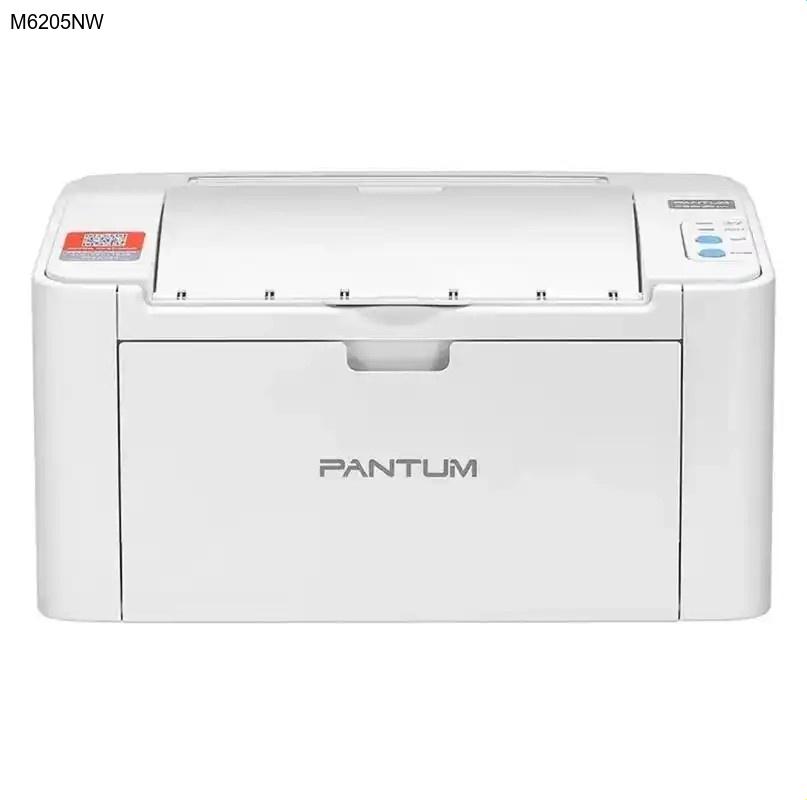
简介
奔图M6205NW是一款功能全面的多功能一体机,集打印、扫描、复印于一身,专为满足家庭和小型办公室的日常文档处理需求而设计。这款设备不仅体积紧凑,节省空间,而且操作简便,性能可靠。要充分发挥奔图M6205NW的全部潜能,确保其与电脑稳定连接并高效工作,正确安装官方提供的奔图驱动程序是至关重要的第一步。
核心功能与优势
奔图M6205NW的核心优势在于其卓越的集成性和实用性。打印方面,它能够提供清晰、锐利的文档输出,满足日常办公和学习的大量打印需求。其扫描功能可以将纸质文件快速转换为高质量的电子文档,便于存档和分享。复印功能则让您轻松复制文件,无需依赖外部设备。三合一的设计极大地提升了工作效率,简化了工作流程,是追求性价比和功能全面性的用户的理想选择。
为何需要更新驱动
驱动程序是连接打印机和操作系统的桥梁。使用正确且最新的奔图驱动程序,可以确保奔图M6205NW与您的电脑(无论是Windows还是macOS系统)完美兼容,避免出现无法识别、打印错误或功能缺失等问题。定期更新驱动还能修复已知的软件漏洞,提升打印速度与质量,并可能解锁新的功能特性,从而带来更稳定、更流畅的使用体验。
奔图M6205NW驱动下载步骤
- 访问官方网站:在浏览器中打开奔图(PANTUM)的官方网站,这是获取最安全、最可靠驱动程序的唯一来源。
- 定位下载页面:在官网首页找到“服务与支持”或“下载中心”栏目,点击进入。
- 选择产品型号:在搜索框或产品列表中选择“打印机”类别,然后找到并点击“M6205NW”型号。
- 选择操作系统:根据您电脑所使用的操作系统(如Windows 10/11, macOS等)选择对应的驱动程序版本。
- 下载驱动文件:点击“下载”按钮,将驱动安装包保存到电脑上易于找到的位置,例如桌面或下载文件夹。
驱动安装指南
下载完成后,请确保您的奔图M6205NW打印机已开机并通过USB线缆连接到电脑,或者已连接到同一局域网(对于网络打印)。找到刚才下载的驱动安装文件(通常是一个.exe或.dmg文件),双击运行。安装向导会引导您完成整个安装过程,通常只需点击“下一步”、“我接受”或“安装”即可。安装过程中,系统可能会提示您连接打印机,请按照屏幕指示操作。安装完成后,建议重启电脑,然后尝试打印一份测试页以验证安装是否成功。
常见问题解答 (FAQ)
总结
为您的奔图M6205NW多功能一体机安装正确的官方驱动程序,是保障其卓越性能与稳定运行的基础。通过遵循上述清晰的奔图驱动下载与安装指南,您将能轻松完成设置,即刻享受高效、便捷的打印、扫描与复印体验。现在就访问奔图官网,获取您的专属驱动程序吧!