简介
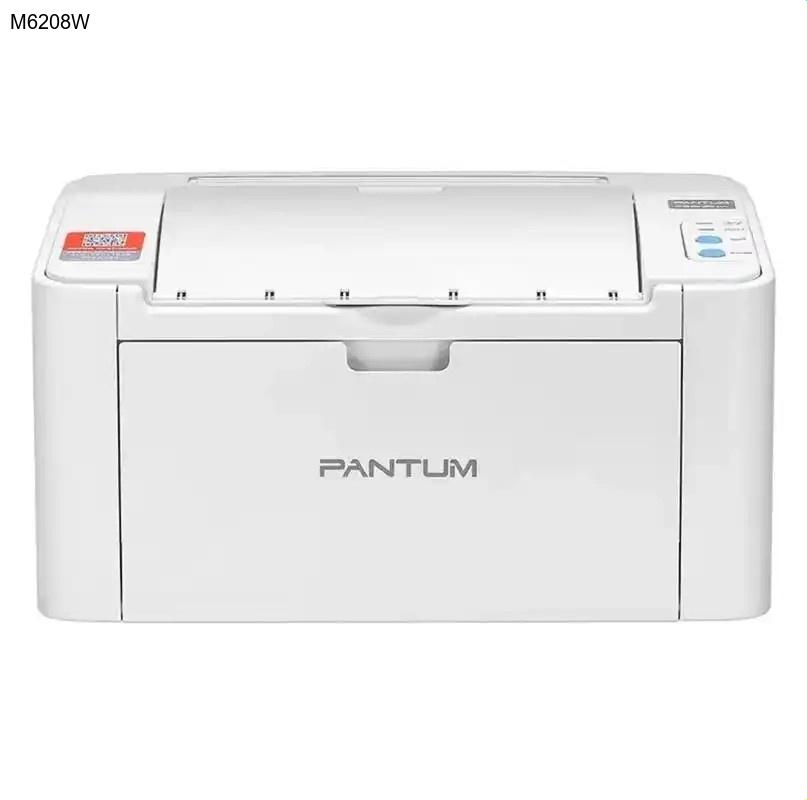
奔图M6208W是一款集打印、扫描、复印功能于一体的多功能一体机,以其紧凑的设计和高效的性能受到家庭和小型办公室用户的青睐。无论是处理日常文档还是图片资料,M6208W都能提供稳定可靠的服务。然而,要让这款优秀的设备充分发挥其功能,正确安装奔图驱动程序是关键的第一步。本文将为您提供详细的奔图M6208W驱动下载和安装指南,确保您能够快速、顺利地开始使用这款设备。
核心功能与优势
奔图M6208W作为一款多功能一体机,其核心功能不仅限于基本的打印任务。它支持高速打印,能够快速处理各类文档;高精度扫描功能可以清晰捕捉纸质文件的细节;便捷的复印功能则让文档复制变得简单高效。特别值得一提的是,M6208W支持无线连接,让您可以在办公室或家中的任何位置轻松完成打印任务,摆脱线缆的束缚。
与同类产品相比,奔图M6208W在能耗控制和运行噪音方面表现出色,使其成为对环境友好且适合安静办公环境的理想选择。其简洁的操作界面和直观的功能设计,即使是初次使用的用户也能快速上手。
为何需要更新驱动
驱动程序是计算机与打印机之间的桥梁,正确安装和定期更新奔图驱动程序对保证设备性能至关重要。最新的驱动程序通常包含性能优化、bug修复和新功能支持,能够显著提升打印质量和设备稳定性。特别是当您升级操作系统或遇到打印问题时,更新奔图驱动往往是解决问题的最有效方法。
使用过时的驱动程序可能导致打印速度变慢、功能受限甚至设备无法识别等问题。因此,建议用户定期检查并更新奔图打印机驱动,以确保获得最佳的使用体验。
奔图M6208W驱动下载步骤
- 访问奔图官方网站:打开浏览器,输入奔图官方网址(www.pantum.com)
- 进入下载中心:在网站首页找到“服务与支持”或“下载中心”栏目并点击进入
- 选择产品型号:在搜索框中输入“M6208W”或通过产品分类找到对应型号
- 选择操作系统:根据您电脑的操作系统(如Windows 10/11、macOS等)选择相应的驱动版本
- 下载驱动程序:点击“下载”按钮,将驱动文件保存到电脑的指定文件夹中
在下载过程中,请确保网络连接稳定,避免因网络中断导致文件损坏。建议将驱动文件保存在易于查找的位置,如桌面或专门的下载文件夹。
驱动安装指南
下载完成后,您可以按照以下步骤安装奔图M6208W驱动程序:
- 双击下载的驱动安装文件,启动安装程序
- 按照安装向导的提示,选择安装语言和接受许可协议
- 选择安装类型(推荐选择“典型安装”以获得完整功能)
- 连接打印机:根据提示通过USB线连接打印机和电脑,或选择无线网络连接方式
- 完成安装:按照屏幕指示完成剩余步骤,安装完成后重启电脑
安装过程中,请确保打印机电源已打开且与电脑连接稳定。如果选择无线连接,请提前准备好您的Wi-Fi网络名称和密码。安装完成后,建议打印测试页以验证驱动是否安装成功。
常见问题解答 (FAQ)
总结
正确下载和安装奔图驱动程序是确保M6208W多功能一体机正常工作的基础。通过访问奔图官网驱动下载页面,您可以获得最新、最兼容的驱动程序,充分发挥设备的打印、扫描和复印功能。遵循本文提供的详细步骤,即使是计算机新手也能轻松完成奔图打印机驱动的安装。现在就访问奔图官方网站,下载适合您系统的奔图驱动程序,开始享受高效便捷的打印体验吧!