简介
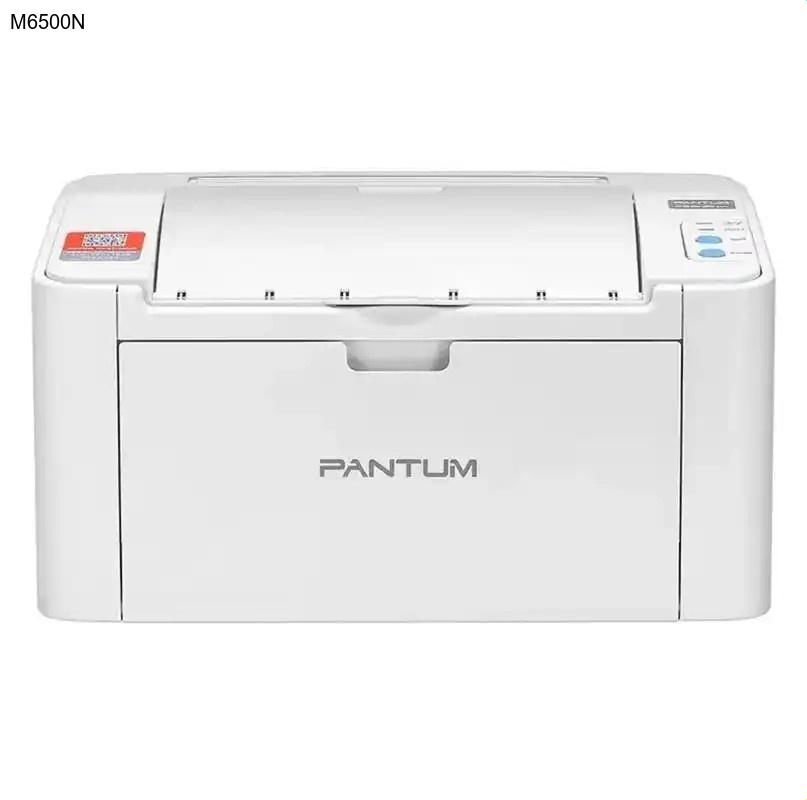
奔图M6500N是一款高效的多功能一体机,集打印、扫描、复印功能于一身,专为中小型办公室和家庭办公环境设计。这款设备以其稳定的性能和出色的性价比赢得了用户的广泛认可。要让奔图M6500N充分发挥其功能,正确安装最新的奔图驱动程序至关重要,这不仅能确保设备正常工作,还能提升打印质量和效率。
核心功能与优势
奔图M6500N多功能一体机的设计充分考虑了现代办公的多样化需求。其打印功能支持高速输出,每分钟可达数页,满足繁忙办公环境的效率要求。扫描功能配备高精度传感器,能够清晰捕捉文档细节,支持多种格式输出。复印功能则提供了一键操作的便捷性,无论是单页文档还是多页材料都能轻松处理。
该型号的突出优势在于其三合一功能的完美整合,节省了办公空间的同时提高了工作效率。紧凑的外观设计使其能够轻松适应各种办公环境,而节能环保的特性则帮助用户降低运营成本。奔图M6500N的耐用性和可靠性经过严格测试,确保在长期使用中保持稳定表现。
为何需要更新驱动
驱动程序是计算机与打印机之间的桥梁,定期更新奔图驱动程序能带来多重好处。最新版本的驱动通常包含性能优化,可以提升打印速度和文档处理效率。同时,更新驱动还能修复已知的兼容性问题,确保打印机与操作系统完美配合,避免出现打印错误或设备无法识别的情况。
此外,新版奔图驱动往往增加了对新功能的支持,可能包含更丰富的打印设置选项或改进的扫描质量控制。安全性的提升也是更新驱动的重要原因,能够防止潜在的安全漏洞,保护您的打印数据安全。对于奔图M6500N用户来说,保持驱动更新是确保设备长期稳定运行的关键。
奔图M6500N驱动下载步骤
- 访问奔图官方网站的下载中心页面,这是获取正版奔图驱动程序最可靠的渠道
- 在搜索框中输入'M6500N'或使用产品分类导航找到对应型号
- 选择与您的操作系统相匹配的驱动程序版本(Windows、macOS等)
- 仔细阅读驱动描述和系统要求,确保兼容性
- 点击下载按钮,将驱动文件保存到计算机的指定文件夹
在下载过程中,建议选择官方网站提供的完整驱动包,这通常包含所有必要的组件和实用工具。避免从第三方网站下载奔图驱动,以防安全风险和不兼容问题。
驱动安装指南
下载完成后,双击安装文件启动奔图驱动安装向导。按照屏幕提示逐步操作,首先阅读并接受软件许可协议。建议选择'典型安装'选项,这将自动安装所有必需组件。
在安装过程中,系统可能会提示连接打印机。请确保奔图M6500N已接通电源并通过USB线缆与计算机连接,或确保设备与计算机在同一网络环境中。安装完成后,重启计算机以确保所有设置正确应用。最后,打印测试页验证安装是否成功,确认奔图M6500N各项功能正常工作。
常见问题解答 (FAQ)
总结
正确下载和安装奔图驱动程序是确保M6500N多功能一体机发挥最佳性能的基础。通过遵循本指南中的步骤,您可以轻松完成奔图打印机驱动下载和安装过程。记住,定期访问奔图官网检查驱动更新,能让您的设备始终保持最佳工作状态。现在就开始行动,享受奔图M6500N带来的高效、便捷的办公体验吧!