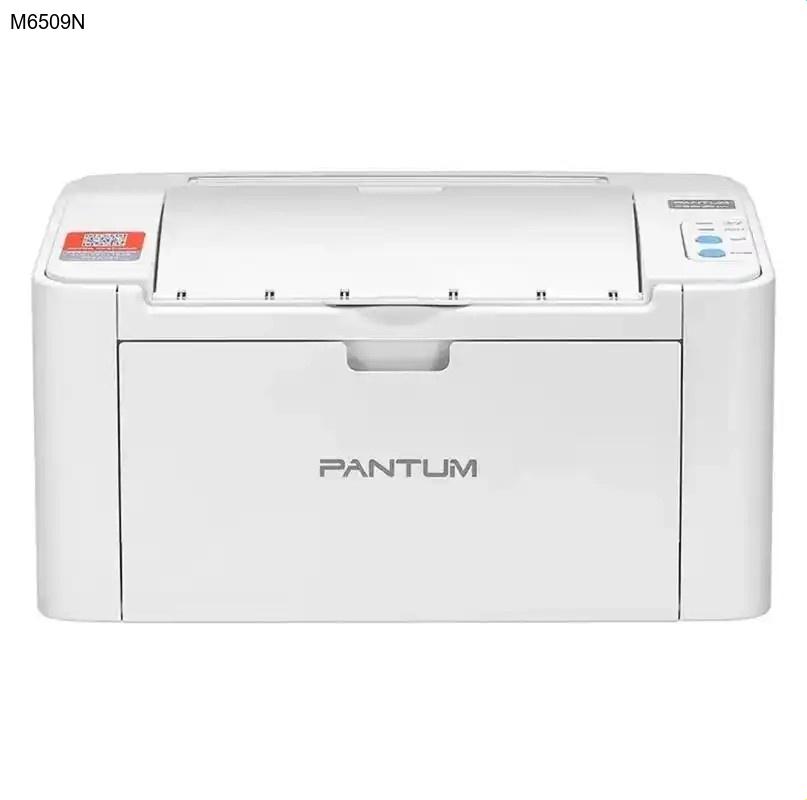
简介
奔图M6509N是一款高效的多功能一体机,集打印、扫描、复印功能于一身,专为中小型办公室和家庭办公环境设计。这款设备以其稳定的性能和出色的性价比受到用户青睐。要充分发挥M6509N的全部功能,正确安装奔图驱动程序至关重要。本指南将详细介绍如何从官方渠道安全下载并安装奔图驱动,确保您的打印机正常工作。
核心功能与优势
奔图M6509N多功能一体机的设计充分考虑了现代办公需求,其核心优势体现在以下几个方面:
- 三合一功能集成:单台设备即可满足打印、扫描、复印全部需求,节省办公空间和设备成本
- 高效打印性能:支持快速文档输出,处理日常办公任务游刃有余
- 精准扫描能力:提供高质量的文档数字化服务,便于电子存档和分享
- 便捷复印功能:一键操作即可完成多份文件复制,提升工作效率
- 稳定可靠运行:奔图品牌的质量保证,确保设备长期稳定工作
为何需要更新驱动
驱动程序是操作系统与打印机之间的桥梁,定期更新奔图驱动能带来多重好处。首先,新版驱动通常包含性能优化,可以提升打印速度和文档质量。其次,驱动更新能修复已知的兼容性问题,特别是在操作系统升级后。此外,最新驱动还能解锁打印机的潜在功能,确保您能充分利用M6509N的所有特性。使用过时驱动可能导致打印错误、功能受限甚至系统不稳定,因此从奔图官网驱动下载最新版本是十分必要的。
奔图M6509N驱动下载步骤
- 访问奔图官方网站:在浏览器中输入奔图官方网址,进入服务与支持页面
- 选择产品型号:在驱动下载区域,选择"多功能一体机"类别,然后找到M6509N型号
- 确认操作系统:根据您电脑的操作系统(Windows 10/11或macOS)选择对应的驱动版本
- 下载驱动程序:点击下载按钮,将驱动安装包保存到电脑的指定文件夹
- 验证文件完整性:确保下载的奔图驱动程序文件完整无损,文件大小与官网标示一致
特别提醒:为确保安全,请务必从奔图官网驱动下载页面获取驱动程序,避免使用第三方网站提供的未经验证的驱动文件,这可能导致安全风险或兼容性问题。
驱动安装指南
下载完成后,按照以下步骤安装奔图驱动程序:
- 断开打印机与电脑的连接:在安装驱动前,请暂时拔掉USB连接线
- 运行安装程序:找到下载的驱动文件,双击启动安装向导
- 遵循安装提示:按照屏幕指示逐步操作,接受许可协议,选择安装类型
- 连接设备:当提示连接打印机时,将USB线重新插入电脑
- 完成安装:等待安装程序自动配置,直至显示安装成功信息
- 测试打印:安装完成后,打印测试页验证驱动工作正常
如果遇到安装问题,可尝试以管理员身份运行安装程序,或暂时关闭防病毒软件后再进行安装。
常见问题解答 (FAQ)
如何确认我下载的是正确的奔图M6509N驱动?
确认驱动正确性的最佳方法是核对产品型号和操作系统版本。在奔图官网下载时,确保选择了准确的M6509N型号和与您电脑匹配的操作系统(如Windows 10 64位或macOS Big Sur等)。官方页面通常会显示驱动版本号和发布日期,下载前请仔细核对。
安装奔图驱动程序后打印机仍无法工作怎么办?
如果安装后打印机无法正常工作,请按以下步骤排查:首先检查USB连接线是否插牢,尝试更换USB端口;其次在设备管理器中查看打印机是否被正确识别;然后确认打印机电源已开启且无错误指示灯;最后尝试重新启动电脑和打印机。如果问题依旧,可以考虑卸载后重新安装驱动,或联系奔图技术支持。
PANTUM打印机驱动需要定期更新吗?
是的,建议定期检查并更新PANTUM打印机驱动。当您升级操作系统、遇到打印质量问题或发现新功能无法使用时,更新驱动通常是有效的解决方案。奔图官网会不定期发布驱动更新,以提升兼容性和性能。您可以订阅奔图官网的通知,或每隔6-12个月主动检查一次驱动更新。
在多台电脑上使用奔图M6509N,每台都需要安装驱动吗?
是的,每台需要连接M6509N的电脑都必须安装对应的奔图驱动程序。驱动程序是电脑与打印机通信的必备软件,不同电脑即使操作系统相同,也可能因系统配置差异需要独立安装。对于网络连接环境,您还可以选择安装网络打印驱动,方便多用户共享打印机资源。
总结
正确安装奔图驱动程序是确保M6509N多功能一体机正常工作的关键步骤。通过本指南,您应该已经了解了从奔图官网驱动下载到安装完成的完整流程。记住,定期更新奔图驱动可以提升打印性能、修复潜在问题并确保与新操作系统的兼容性。如果您按照以上步骤操作,很快就能享受到奔图M6509N带来的高效打印、扫描和复印体验。如有其他技术问题,不妨访问奔图官方网站获取更多支持资源。