简介
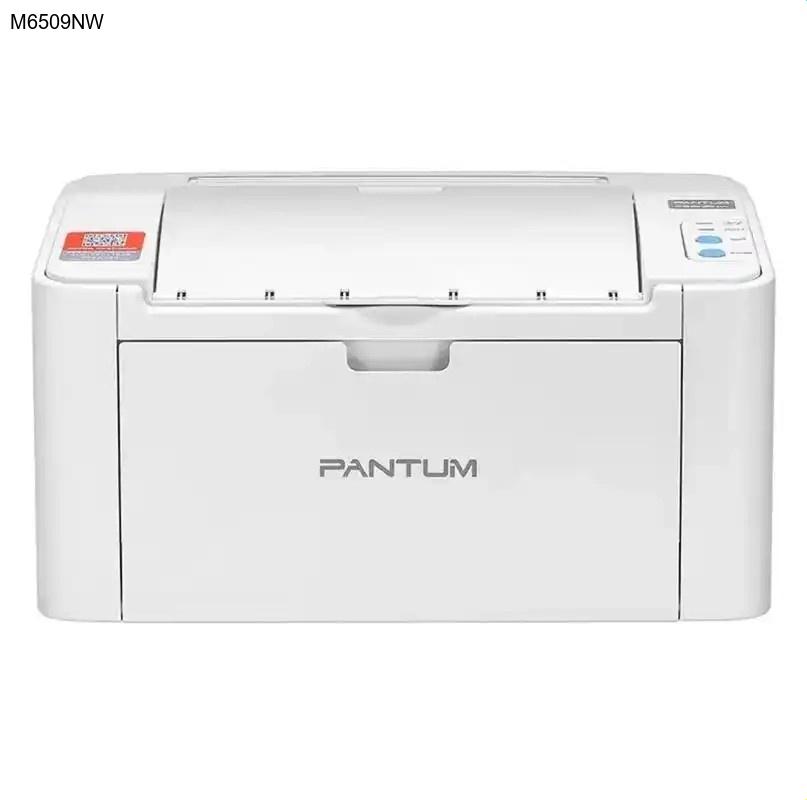
奔图M6509NW是一款高效的多功能一体机,集打印、扫描、复印功能于一身,专为满足家庭和中小型办公室的日常需求而设计。其紧凑的外形和强大的性能使其成为现代办公环境的理想选择。然而,要充分发挥M6509NW的全部潜力,正确安装最新的奔图驱动程序至关重要。驱动程序是连接打印机和计算机的桥梁,确保设备能够准确执行打印、扫描等指令。本指南将帮助您轻松完成奔图M6509NW驱动的下载和安装过程。
核心功能与优势
奔图M6509NW的核心功能包括高速打印、高清扫描和便捷复印,所有这些功能都集成在一个设备中,大大节省了空间和成本。打印方面,它支持快速黑白打印,输出文档清晰锐利;扫描功能允许您将纸质文件数字化,方便存储和共享;复印功能则简化了文档复制流程。此外,M6509NW还具备网络连接能力,支持多用户共享使用,提升了办公效率。其节能设计和低运行成本进一步增强了其实用性,使其成为性价比极高的选择。
为何需要更新驱动
更新奔图驱动程序不仅能解决常见的打印问题,如连接错误或功能异常,还能提升设备性能。新驱动通常包含错误修复和兼容性改进,确保打印机与最新操作系统(如Windows 11或macOS)无缝协作。此外,更新驱动可以解锁新功能,优化打印质量,并减少卡纸等故障。定期检查并安装最新版本的奔图驱动程序,是保持打印机稳定运行的关键步骤,避免因驱动过时而导致的效率损失。
奔图M6509NW驱动下载步骤
- 访问奔图官方网站:打开浏览器,进入奔图官网的驱动下载页面(通常为 support.pantum.com)。
- 选择产品型号:在搜索框中输入“M6509NW”或从列表中选择“M6509NW”型号。
- 选择操作系统:根据您的计算机系统(如Windows 10、macOS等)选择对应的驱动版本。
- 下载驱动文件:点击“下载”按钮,将驱动程序保存到计算机的易于访问的位置,如桌面或下载文件夹。
驱动安装指南
下载完成后,双击驱动文件启动安装向导。按照屏幕提示逐步操作:首先同意许可协议,然后选择安装类型(推荐使用“典型安装”)。确保打印机已开启并连接到计算机(通过USB或网络)。安装过程中,系统可能会提示您连接设备;如果使用网络连接,请确保打印机和计算机在同一网络中。安装完成后,重启计算机并测试打印功能,例如打印一份测试页,以验证驱动是否成功安装。
常见问题解答 (FAQ)
总结
通过本指南,您应该能够轻松完成奔图M6509NW驱动的下载和安装。正确的驱动程序是确保打印机高效运行的基础,让您充分体验打印、扫描和复印的便捷。如果您在过程中遇到任何问题,请参考FAQ部分或访问奔图官网获取更多资源。立即行动,下载最新驱动,享受顺畅的打印体验吧!