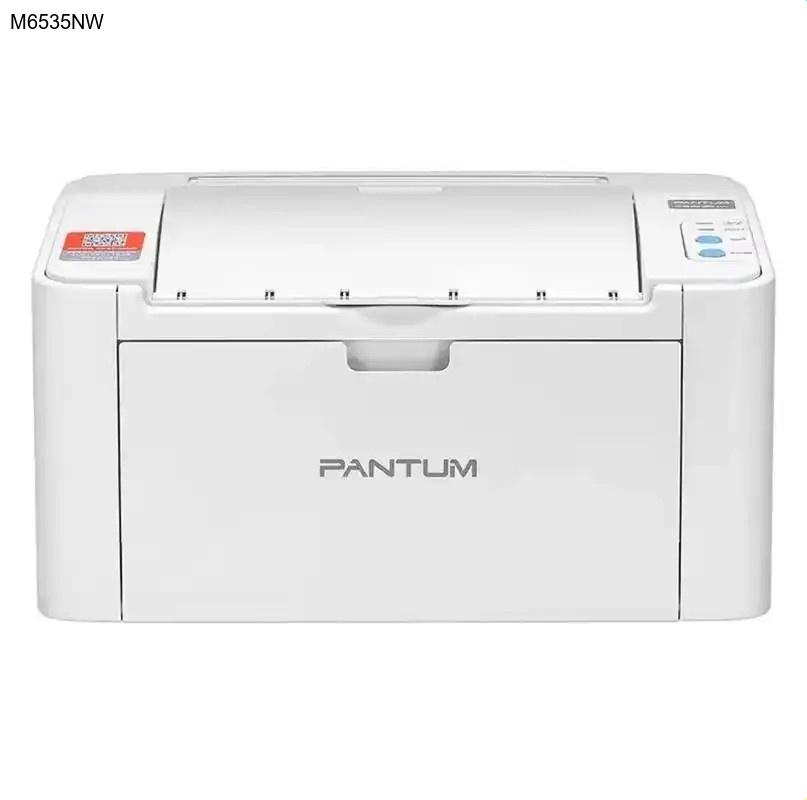
简介
奔图M6535NW是一款高效的多功能一体机,集打印、扫描、复印功能于一身,专为满足家庭及小型办公室的日常需求而设计。无论是处理文档还是图像,它都能提供稳定可靠的输出性能。然而,要让这台设备充分发挥其潜力,正确的奔图驱动程序是必不可少的。驱动程序如同打印机与电脑之间的‘翻译官’,确保指令准确传达,避免卡顿或连接失败等问题。因此,掌握正确的奔图打印机驱动下载方法至关重要,不仅能提升设备兼容性,还能优化整体使用体验。
核心功能与优势
奔图M6535NW的核心优势在于其多功能一体设计,让用户无需额外设备即可完成多种任务。打印方面,它支持高速黑白输出,确保文档清晰锐利;扫描功能允许您快速数字化纸质文件,便于存档或分享;复印则提供一键式操作,简化重复工作。此外,该型号还具备无线网络连接能力,方便多设备共享打印,非常适合现代办公环境。与单一功能打印机相比,M6535NW节省空间且成本效益高,是追求效率用户的理想选择。通过定期更新奔图驱动,您可以持续享受这些功能的最新优化,例如提升打印速度或修复已知漏洞。
为何需要更新驱动
驱动程序更新往往被忽视,但它对打印机性能有直接影响。旧版奔图驱动程序可能导致兼容性问题,例如在升级操作系统后无法识别设备,或出现打印乱码、扫描失败等故障。更新驱动可以修复这些错误,增强系统稳定性,并有时引入新功能,如更好的能源管理或安全补丁。例如,如果您从Windows 10升级到Windows 11,确保使用最新版PANTUM打印机驱动能避免连接中断。此外,更新还能提升打印质量,减少卡纸概率,让您的奔图M6535NW始终以最佳状态运行。定期检查奔图官网驱动下载页面,是维护设备健康的关键习惯。
奔图M6535NW驱动下载步骤
- 访问官方网站:打开浏览器,进入奔图官方网站(通常为www.pantum.com),这是获取正版奔图驱动程序的最安全渠道,避免第三方来源可能带来的病毒或兼容性问题。
- 定位下载页面:在官网首页找到‘支持’或‘下载中心’栏目,点击进入后,在搜索框中输入型号‘M6535NW’,系统会自动筛选出相关驱动列表。
- 选择正确驱动:根据您的操作系统(如Windows 10/11或macOS)选择对应的驱动版本。建议下载最新版,以确保最佳性能。点击‘下载’按钮,将文件保存到电脑的易于访问的位置,如桌面或下载文件夹。
驱动安装指南
下载完成后,安装奔图驱动程序非常简单。首先,确保打印机已连接电源并通过USB线或无线网络与电脑建立连接。然后,双击下载的驱动文件(通常为.exe格式),启动安装向导。按照屏幕提示逐步操作:同意许可协议、选择安装类型(推荐‘典型安装’以包含所有必要组件),并确认目标文件夹。安装过程中,系统可能会提示您连接设备;如果已连接,向导会自动检测奔图M6535NW。完成后,重启电脑以使更改生效。现在,您可以打开一个文档测试打印功能——如果输出正常,说明奔图驱动程序已成功安装。若遇到问题,请参考FAQ部分或联系奔图客服。
常见问题解答 (FAQ)
总结
通过本指南,您已了解奔图M6535NW驱动下载和安装的全过程。正确的奔图驱动程序是释放这台多功能一体机潜力的关键,不仅能确保打印、扫描、复印功能无缝协作,还能提升设备寿命和用户体验。立即访问奔图官网,下载最新驱动,开始享受高效便捷的办公生活吧!如果您有任何反馈,欢迎在评论区分享——我们致力于帮助每一位用户轻松管理他们的奔图打印机驱动。