简介
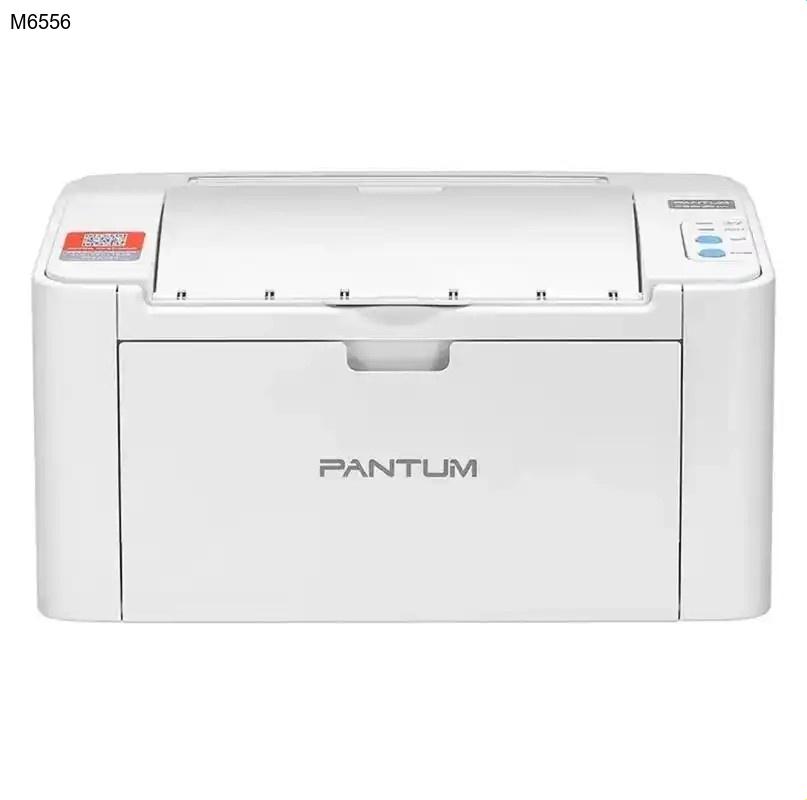
奔图M6556是一款高效的多功能一体机,集打印、扫描、复印功能于一身,专为家庭和小型办公室设计。无论是处理日常文档还是扫描重要文件,它都能提供稳定可靠的性能。然而,要让这台设备发挥全部潜力,正确下载和安装驱动程序至关重要。驱动程序是打印机与计算机之间的桥梁,确保两者顺畅通信。本指南将帮助您轻松完成奔图驱动程序下载,避免兼容性问题,提升使用体验。
核心功能与优势
奔图M6556的核心功能包括高速打印、高分辨率扫描和便捷复印,使其成为多任务处理的理想选择。打印方面,它支持黑白文档的快速输出,节省时间;扫描功能则能捕捉清晰图像,便于数字化存档;复印功能一键操作,简化重复任务。其优势在于一体化设计,减少了设备占用空间,同时通过节能技术降低运行成本。与其他型号相比,M6556在紧凑性和多功能性上表现突出,特别适合空间有限的环境。
为何需要更新驱动
定期更新奔图驱动程序能带来多重好处。首先,新驱动通常修复了旧版本的bug,提升系统稳定性,防止打印中断或错误。其次,更新可能优化性能,例如加快打印速度或改进扫描质量。此外,随着操作系统升级(如Windows或macOS更新),旧驱动可能不兼容,导致设备无法识别。通过奔图官网驱动下载最新版本,您可以确保打印机与最新软件环境无缝协作,延长设备寿命。
奔图M6556驱动下载步骤
- 访问官方网站:打开浏览器,进入奔图官网的下载中心(通常为support.pantum.com)。
- 选择型号:在搜索框中输入“M6556”或浏览产品列表,找到对应型号。
- 选择操作系统:根据您的计算机系统(如Windows 10/11或macOS)选择匹配的驱动版本。
- 下载文件:点击“下载”按钮,将驱动文件保存到本地文件夹(如桌面或下载目录)。
- 验证文件:下载完成后,检查文件完整性,确保无损坏。
驱动安装指南
下载奔图驱动程序后,安装过程简单快捷。首先,双击下载的.exe文件(Windows)或.dmg文件(macOS)启动安装向导。按照屏幕提示操作:同意许可协议、选择安装位置,并连接打印机到计算机(通过USB或网络)。安装完成后,重启计算机以确保驱动生效。如果遇到问题,可检查设备管理器中的打印机状态,或重新运行安装程序。记住,从奔图官网驱动下载的版本最安全,避免使用第三方来源以防病毒风险。
常见问题解答 (FAQ)
总结
通过本指南,您已了解奔图M6556驱动下载和安装的全过程。正确操作不仅能解锁打印、扫描、复印的全部功能,还能提升设备可靠性。立即访问奔图官网,完成奔图驱动程序下载,享受高效便捷的打印体验。如果您有任何疑问,参考FAQ部分或寻求官方支持,确保您的奔图打印机始终处于最佳状态。