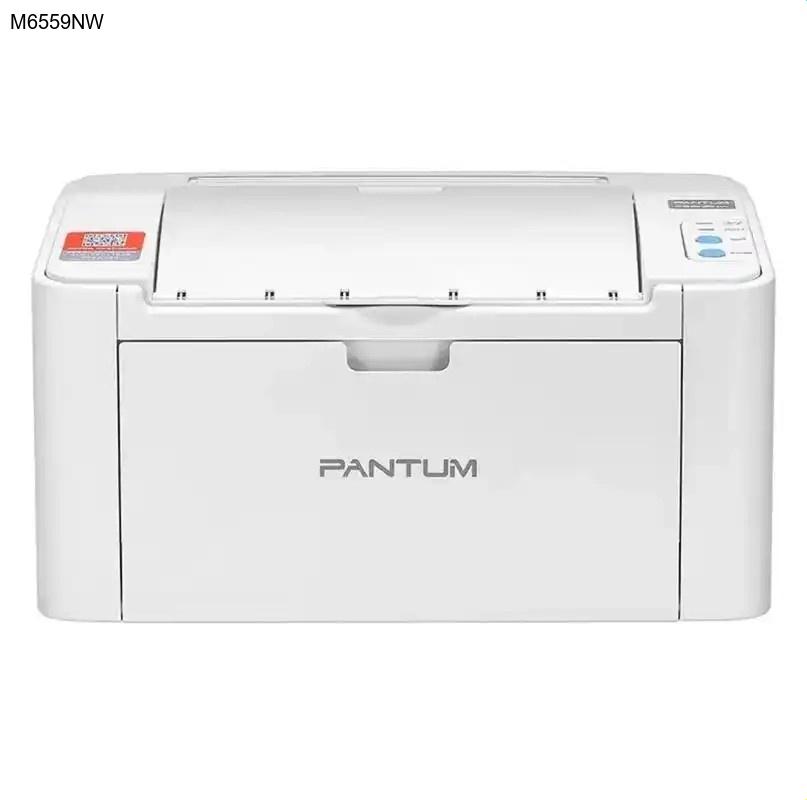
简介
奔图M6559NW是一款集打印、扫描、复印功能于一体的高效多功能一体机,专为满足家庭及小型办公室的日常文档处理需求而设计。这款设备以其紧凑的结构和稳定的性能赢得了用户的广泛认可。要让M6559NW充分发挥其多功能潜力,正确安装最新的奔图驱动程序至关重要——这不仅确保硬件与计算机系统的完美兼容,还是获得最佳打印质量和扫描效果的前提条件。
核心功能与优势
奔图M6559NW的核心价值体现在其高度集成的多功能特性上:高速黑白打印功能确保文档快速输出;高精度平板扫描仪支持多种格式文件数字化;一键式复印则简化了文档复制流程。与其他型号相比,M6559NW特别优化了网络连接稳定性,支持有线网络共享打印,在多设备办公环境中表现尤为出色。其节能设计和长寿命耗材进一步降低了使用成本,使其成为性价比极高的办公解决方案。
为何需要更新驱动
定期更新奔图驱动程序能带来多重好处:最新驱动通常包含性能优化,可提升打印速度和扫描精度;修复旧版本可能存在的兼容性问题,特别是在升级操作系统后;增加新功能支持,如新的文件格式或打印选项;增强系统稳定性,减少打印错误和卡纸现象。使用过时驱动可能导致功能受限、性能下降甚至设备无法识别,因此保持驱动更新是维持打印机最佳状态的关键。
奔图M6559NW驱动下载步骤
- 访问奔图官方网站的下载中心(建议通过搜索引擎输入“奔图官网”找到官方链接)
- 在网站搜索框或产品分类中准确输入“M6559NW”查找对应驱动
- 选择与您计算机操作系统完全匹配的驱动版本(如Windows 10/11 64位)
- 仔细查看驱动文件的版本号和发布日期,优先选择最新版本
- 点击下载按钮,将驱动安装包保存到电脑指定文件夹(建议桌面以便查找)
驱动安装指南
下载完成后,请先确保打印机电源已开启并与电脑正确连接(USB直连或同一网络)。双击下载的驱动安装文件,按照安装向导提示逐步操作:首先选择安装语言,阅读并同意许可协议,接着安装程序会自动检测连接状态。关键步骤是选择连接方式——USB连接需在此时插入数据线,网络连接则需输入打印机IP地址。完成检测后,程序将自动配置驱动,期间请勿断开电源或关闭窗口。安装成功后,建议打印测试页验证安装效果,并到系统设备管理器确认打印机状态正常。
常见问题解答 (FAQ)
总结
通过以上详细的奔图M6559NW驱动下载与安装指南,您应该能顺利完成打印机配置。正确的奔图驱动程序是确保设备高效运行的基础,建议定期访问官网检查更新。现在就开始您的奔图打印体验吧,享受这款多功能一体机带来的便捷与高效!