简介
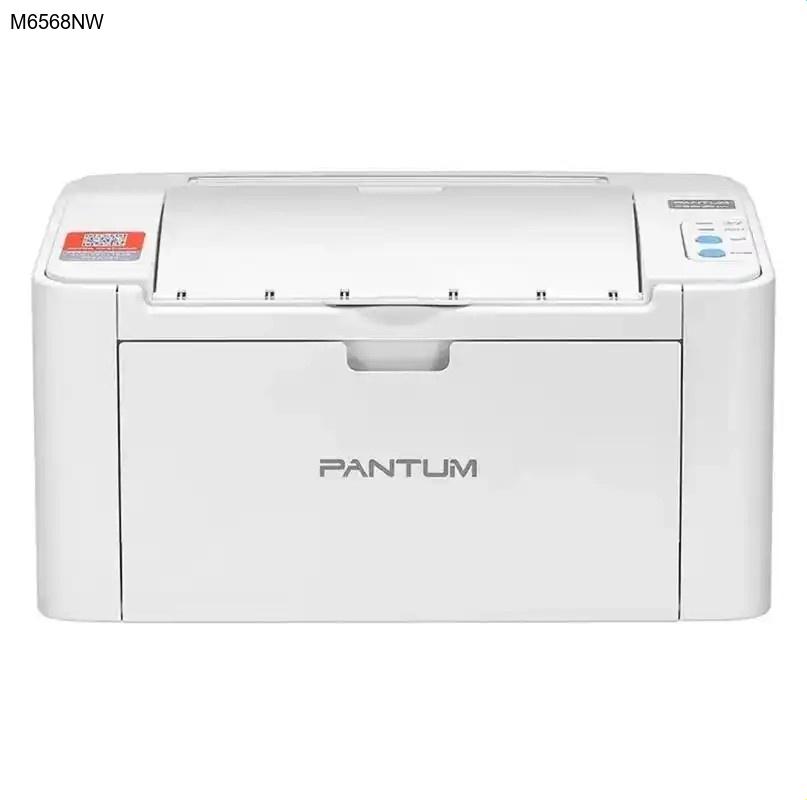
奔图M6568NW是一款高效的多功能一体机,集打印、扫描、复印功能于一身,专为满足家庭和中小型办公室的多样化需求而设计。这款设备以其稳定的性能和便捷的操作赢得了广泛好评。要让奔图M6568NW充分发挥其功能,正确安装最新的奔图驱动程序至关重要。本指南将为您提供详细的奔图驱动下载和安装流程,确保您的打印体验顺畅无忧。
核心功能与优势
奔图M6568NW不仅仅是一台打印机,更是一个完整的文档处理中心。其核心优势包括:
- 三合一功能集成:完美整合打印、扫描、复印功能,节省办公空间,提高工作效率。
- 高速高效打印:优化的打印引擎确保文档快速输出,满足繁忙工作环境的需求。
- 高质量输出:无论是黑白文档还是图像,都能呈现清晰、锐利的效果。
- 便捷网络连接:支持无线网络连接,方便多用户共享使用,提升办公灵活性。
- 节能环保设计:采用低功耗技术,有效降低运行成本,符合现代环保理念。
为何需要更新驱动
保持奔图驱动程序的最新状态对确保打印机最佳性能至关重要。更新驱动可以带来以下好处:
- 提升兼容性:确保奔图M6568NW与最新操作系统完美兼容,避免系统冲突。
- 修复已知问题:解决旧版本驱动可能存在的bug和故障,提高设备稳定性。
- 优化性能:释放打印机硬件潜力,提升打印速度和输出质量。
- 增加新功能:有时新版驱动会引入新的实用功能,扩展设备使用范围。
- 增强安全性:修补安全漏洞,保护您的打印数据和系统安全。
奔图M6568NW驱动下载步骤
- 访问官方网站:打开浏览器,访问奔图官方技术支持网站(www.pantum.com)。
- 选择产品型号:在"支持与下载"或"驱动程序"页面中,选择"打印机"类别,然后找到M6568NW型号。
- 选择操作系统:根据您电脑的操作系统(如Windows 10/11、macOS等)选择对应的驱动版本。
- 下载驱动文件:点击"下载"按钮,将驱动安装包保存到电脑的指定文件夹中。
- 验证文件完整性:下载完成后,建议检查文件大小是否与官网显示一致,确保文件完整无损。
驱动安装指南
下载完成后,按照以下步骤安装奔图驱动程序:
- 断开打印机与电脑的连接(如果是USB连接),然后运行下载的驱动安装文件。
- 按照安装向导的提示,选择安装语言和接受许可协议。
- 当提示连接设备时,将打印机通过USB线连接到电脑,或确保打印机与电脑在同一网络下。
- 系统会自动检测设备并完成驱动安装,过程中请保持电脑和打印机的电源稳定。
- 安装完成后,重启电脑和打印机,然后尝试打印测试页验证安装是否成功。
如果遇到安装问题,建议以管理员身份运行安装程序,并暂时关闭杀毒软件和防火墙。
常见问题解答 (FAQ)
如何在Windows 11系统上下载奔图M6568NW驱动?
奔图官网提供了全面的操作系统支持。只需在官网下载页面选择"Windows 11"作为您的操作系统,然后下载对应的驱动版本即可。如果官网尚未提供Windows 11专用驱动,可以尝试选择Windows 10版本,通常具有良好的兼容性。
下载的奔图驱动安装失败怎么办?
首先确保下载的驱动与您的操作系统架构匹配(32位或64位)。如果安装失败,建议完全卸载旧版本驱动后重新安装。同时检查系统权限,以管理员身份运行安装程序。如果问题持续,可以联系奔图官方技术支持获取专业帮助。
奔图M6568NW支持无线网络连接吗?如何设置?
是的,奔图M6568NW支持无线网络连接。您可以通过打印机控制面板进入网络设置,选择您的Wi-Fi网络并输入密码。完成后,在同一网络下的电脑即可识别打印机。确保下载的PANTUM打印机驱动包含完整的网络安装功能。
从哪里可以确保下载到正版奔图驱动程序?
为确保安全性和兼容性,强烈建议只从奔图官方网站下载驱动程序。避免使用第三方网站提供的驱动,这些可能包含恶意软件或不是最新版本。奔图官网驱动下载是获取正版、安全驱动的唯一可靠途径。
总结
正确下载和安装奔图驱动程序是确保M6568NW多功能一体机发挥最佳性能的关键。通过本指南提供的详细步骤,您可以轻松完成奔图打印机驱动的获取和安装过程。记住,定期访问奔图官网检查驱动更新,能让您的设备始终保持最佳状态。现在就按照我们的指南行动,享受奔图M6568NW带来的高效、便捷的打印体验吧!