简介
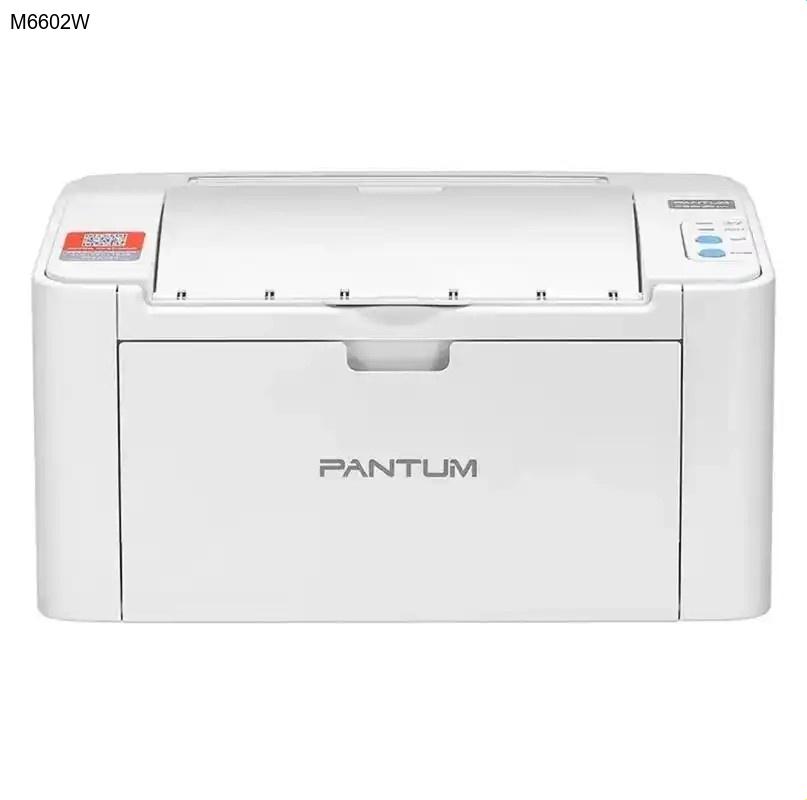
奔图M6602W是一款集打印、扫描、复印功能于一体的高效多功能一体机,专为满足家庭和中小型办公室的日常文档处理需求而设计。这款设备以其紧凑的结构和稳定的性能赢得了用户的广泛认可。要让M6602W充分发挥其多功能优势,正确安装最新的奔图驱动程序至关重要——它不仅是连接电脑与打印机的桥梁,更是确保所有功能正常运作的核心组件。
核心功能与优势
奔图M6602W的核心价值体现在其多功能集成设计和用户友好特性上:
- 三合一功能集成:单台设备即可完成打印、扫描、复印任务,节省办公空间和设备成本
- 无线连接支持:支持Wi-Fi无线打印,方便多设备共享,摆脱线缆束缚
- 高效打印性能:配备快速打印引擎,首页输出时间短,提升工作效率
- 节能环保设计:采用低功耗技术,待机功率低,符合现代绿色办公理念
- 用户友好操作:直观的控制面板和简洁的驱动程序界面,降低使用门槛
为何需要更新驱动
保持奔图驱动程序为最新版本不仅是为了基础功能的使用,更是为了获得最佳用户体验。更新的驱动程序通常包含性能优化、兼容性改进和新功能支持。特别是当您升级操作系统后,旧版驱动可能导致设备无法识别或功能受限。最新的奔图驱动程序能确保M6602W与Windows、macOS等系统的完美兼容,修复已知问题,并可能提升打印质量和扫描精度,让您的多功能一体机始终保持在最佳工作状态。
奔图M6602W驱动下载步骤
- 访问奔图官方网站:在浏览器中输入奔图官方网址(www.pantum.com),这是获取正版奔图驱动程序最安全的渠道
- 进入下载中心:在官网首页找到"服务与支持"或"下载中心"栏目并点击进入
- 选择产品型号:在搜索框中输入"M6602W"或通过产品分类找到对应的多功能一体机型号
- 选择操作系统:根据您电脑的操作系统(如Windows 10/11,macOS等)选择对应的驱动版本
- 下载驱动程序:点击"下载"按钮,将驱动程序安装包保存到电脑的指定文件夹中
特别提醒:为确保下载的奔图驱动程序安全无病毒,请务必从奔图官网驱动下载页面获取,避免使用第三方网站提供的非官方版本。
驱动安装指南
下载完成后,按照以下步骤安装奔图驱动程序:
- 确保打印机已连接电源并开启,如果是USB连接,请将打印机通过USB线连接到电脑;如果是网络连接,请确保打印机与电脑在同一网络中
- 找到下载的驱动程序文件(通常为.exe或.dmg格式),双击运行安装程序
- 按照安装向导提示进行操作,通常包括接受许可协议、选择安装类型等步骤
- 当提示连接打印机时,确保设备已被电脑识别,系统会自动检测并配置硬件
- 完成安装后,建议重启电脑,然后尝试打印测试页验证安装是否成功
安装过程中如遇到安全软件提示,请选择允许操作,因为驱动程序需要系统级权限才能正常工作。
常见问题解答 (FAQ)
在官网找不到M6602W的驱动程序怎么办?
首先确认您访问的是奔图官方网站(www.pantum.com),然后在下载中心使用准确的型号"M6602W"进行搜索。如果仍然找不到,可能是网站分类问题,尝试在"多功能一体机"类别中查找,或联系奔图客服获取直接下载链接。
安装驱动后电脑无法识别奔图打印机如何解决?
请按以下步骤排查:1.检查USB连接线是否插牢,或网络连接是否正常;2.尝试更换USB端口或重新连接Wi-Fi;3.在设备管理器中查看打印机是否被识别,如有黄色感叹号可能需要手动更新驱动;4.确保没有其他打印程序冲突,关闭所有打印任务后重试。
奔图驱动程序是否兼容最新的操作系统?
奔图定期更新其驱动程序以兼容新操作系统。在下载页面,您可以选择您的具体操作系统版本。如果您使用的是最新版Windows或macOS,而官网上尚未提供对应驱动,可以尝试选择相近版本的驱动程序,通常具有良好的向下兼容性。如遇问题,可关注官网更新或联系技术支持。
总结
正确下载和安装奔图驱动程序是确保M6602W多功能一体机正常工作的关键步骤。通过访问奔图官网驱动下载页面,您可以获得安全、兼容的最新版PANTUM打印机驱动,充分发挥设备的打印、扫描、复印一体化优势。遵循本文提供的详细指南,即使是非专业用户也能轻松完成驱动配置,享受高效稳定的文档处理体验。如果您在过程中遇到任何问题,奔图官方技术支持团队随时准备为您提供帮助。