简介
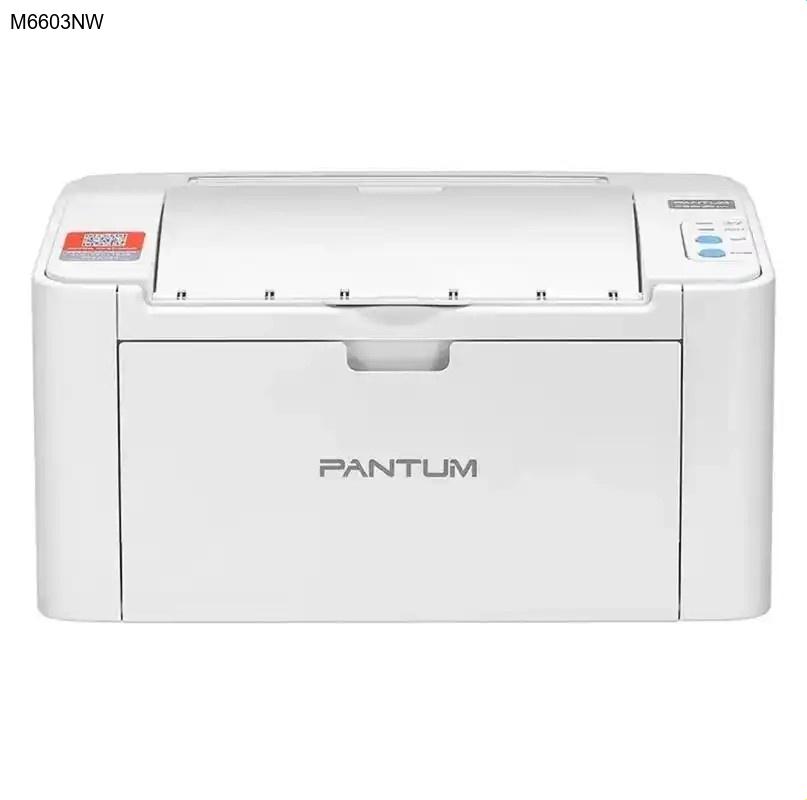
奔图M6603NW是一款高效的多功能一体机,集打印、扫描、复印功能于一身,专为满足家庭和小型办公室的多样化需求而设计。作为一款性能稳定的设备,正确的驱动程序是确保其发挥最佳性能的关键。本文将为您提供详细的奔图打印机驱动下载和安装指南,确保您能够轻松完成设备配置。
核心功能与优势
奔图M6603NW多功能一体机在设计上充分考虑了用户的实际使用场景,其核心功能包括:
- 高速打印:支持快速文档输出,提高工作效率
- 高清扫描:配备高分辨率扫描功能,确保文档数字化质量
- 便捷复印:一键式复印操作,简化日常办公流程
- 无线连接:支持网络连接,方便多设备共享使用
- 节能环保:采用低功耗设计,降低使用成本
相比单一功能打印机,M6603NW的空间利用率和功能集成度更高,特别适合空间有限的办公环境。
为何需要更新驱动
驱动程序是操作系统与打印机之间的桥梁,定期更新奔图驱动程序能带来以下好处:
- 提升兼容性:确保打印机与新操作系统版本完美配合
- 修复已知问题:解决以往版本中的bug和故障
- 优化性能:提高打印速度和输出质量
- 增加新功能:解锁设备潜在的特性和设置选项
- 增强稳定性:减少打印过程中出现的中断和错误
使用过时或不兼容的驱动程序可能导致打印质量下降、功能受限甚至设备无法识别等问题。
奔图M6603NW驱动下载步骤
- 访问奔图官方网站:在浏览器中输入奔图官网地址(www.pantum.com)
- 进入下载中心:在网站导航中找到"服务与支持"或"下载中心"栏目
- 选择产品型号:在搜索框中输入"M6603NW"或按产品分类找到对应型号
- 选择操作系统:根据您电脑的操作系统版本(Windows 10/11或macOS)选择相应的驱动
- 下载驱动程序:点击下载按钮,将驱动文件保存到电脑的指定文件夹
为确保下载安全,建议始终从奔图官网驱动下载页面获取驱动程序,避免使用第三方来源的驱动文件。
驱动安装指南
完成奔图打印机驱动下载后,按照以下步骤进行安装:
- 确保打印机已连接电源并开启,如果是网络连接,请确保设备与电脑在同一网络中
- 找到下载的驱动文件,通常是.exe(Windows)或.dmg(macOS)格式
- 双击运行安装文件,按照安装向导提示进行操作
- 在安装过程中,选择连接方式(USB或网络连接)
- 按照屏幕提示完成剩余步骤,安装完成后重启电脑
安装过程中如遇到安全软件提示,请选择允许操作,因为驱动安装需要系统级权限。安装完成后,建议打印测试页验证安装是否成功。
常见问题解答 (FAQ)
如何确认我下载的是正确的奔图驱动程序?
确认驱动程序正确性的最佳方式是检查文件来源和型号匹配。从奔图官网下载的驱动通常会明确标注支持M6603NW型号,并且文件大小与官网显示一致。安装前可核对文件版本号与官网最新版本是否一致。
安装驱动后打印机仍无法正常工作怎么办?
如果安装后打印机无法工作,请按以下步骤排查:首先检查USB线缆或网络连接是否正常;其次在设备管理器中查看打印机状态,尝试重新安装驱动;确保没有其他冲突的打印软件;如问题依旧,可联系奔图客服获取专业技术支持。
Mac系统用户如何完成奔图驱动安装?
Mac用户安装奔图驱动程序的过程与Windows类似:从官网下载macOS版本的驱动文件,打开.dmg安装包,按照提示拖拽到应用程序文件夹,然后在系统偏好设置的"打印机与扫描仪"中添加设备。较新的macOS系统可能需要在安全性与隐私设置中授权驱动安装。
驱动安装失败可能的原因有哪些?
驱动安装失败常见原因包括:系统权限不足(请以管理员身份运行安装程序)、安全软件拦截、操作系统版本不兼容、下载的驱动文件损坏或不完整、系统缺少必要的运行库等。建议关闭安全软件后重新安装,并确保从奔图官网驱动下载页面获取完整的安装包。
总结
正确安装奔图M6603NW驱动程序是确保这台多功能一体机正常工作的基础。通过本文提供的详细指南,您可以轻松完成奔图驱动下载和安装流程,充分发挥设备的打印、扫描和复印功能。定期检查并更新驱动程序,能让您的奔图打印机始终保持最佳性能,为您的办公和学习提供稳定可靠的支持。如果您在安装过程中遇到任何困难,奔图官方网站提供了丰富的资源和技术支持,随时为您解决问题。