简介
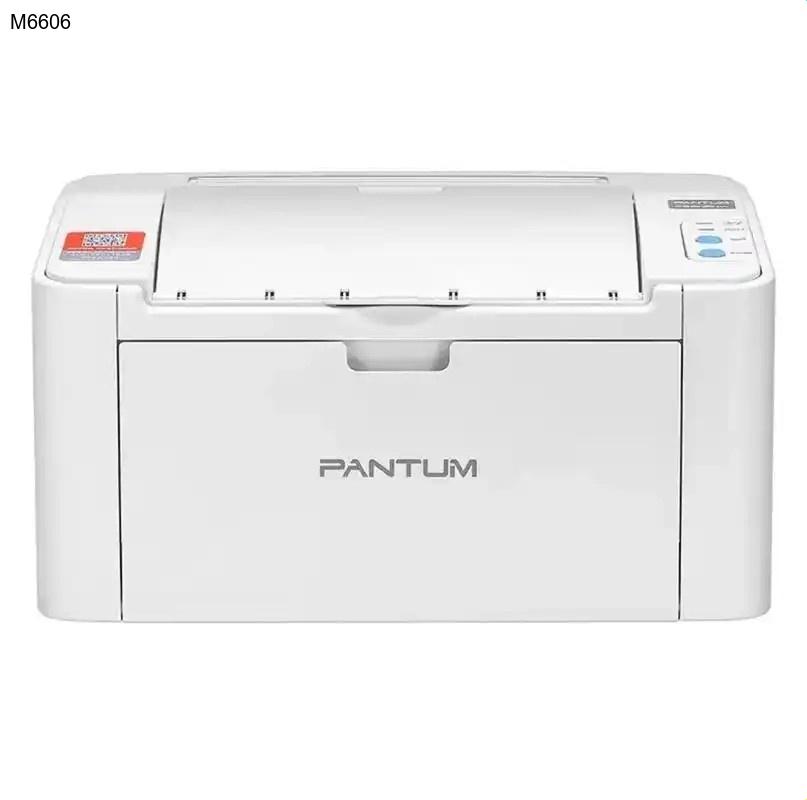
奔图M6606是一款高效的多功能一体机,集打印、扫描、复印功能于一身,专为满足家庭和中小型办公室的日常文档处理需求而设计。这款设备以其紧凑的外观和强大的功能组合,为用户提供了便捷的一站式文档解决方案。要充分发挥M6606的性能优势,正确安装最新的奔图驱动程序至关重要,这不仅能确保设备稳定运行,还能提升打印质量和扫描效率。
核心功能与优势
奔图M6606的核心价值在于其三合一的功能集成:高速打印功能支持快速文档输出,高精度扫描可实现文档数字化保存,而便捷的复印功能则满足日常复制需求。相较于单一功能设备,M6606有效节省了办公空间和设备成本,同时通过智能化的操作界面降低了使用门槛。特别值得一提的是,该型号在能耗控制方面表现出色,待机功耗极低,符合现代办公的环保理念。
为何需要更新驱动
定期更新奔图驱动程序是保障打印机最佳性能的关键。新版驱动通常包含性能优化、bug修复和兼容性改进,能够解决与操作系统更新后可能出现的连接问题。特别是对于Windows 10/11用户,保持驱动更新可避免因系统升级导致的打印异常。此外,更新的PANTUM打印机驱动还能解锁设备新功能,提升打印速度和质量,确保扫描功能的稳定性,为用户带来更顺畅的使用体验。
奔图M6606驱动下载步骤
- 访问奔图官方网站的下载中心(建议直接搜索'奔图官网驱动下载'进入官方页面)
- 在产品搜索框中输入'M6606'或通过产品分类找到对应型号
- 选择与您操作系统匹配的驱动程序(注意区分Windows、Mac等不同版本)
- 点击下载按钮,将驱动文件保存到电脑的指定文件夹(建议创建专用文件夹便于管理)
- 下载完成后,建议核对文件大小与官网显示是否一致,确保文件完整
驱动安装指南
完成奔图M6606驱动下载后,安装过程简单直观。首先确保打印机已连接电源并开启,然后通过USB线缆或网络连接到电脑。运行下载的驱动程序文件,按照安装向导提示逐步操作。在安装类型选择界面,建议普通用户选择'典型安装'以获得完整功能。安装过程中系统可能会提示连接设备,此时请确保打印机与电脑保持连接状态。安装完成后,建议重启电脑并打印测试页验证安装效果。如遇安全软件拦截,请选择允许操作,这是奔图驱动程序正常安装的必要步骤。
常见问题解答 (FAQ)
总结
通过以上详细的奔图M6606驱动下载和安装指南,您应该能够轻松完成打印机的配置工作。记住,定期访问奔图官网检查驱动更新是保持设备最佳状态的好习惯。正确的奔图驱动程序不仅能确保打印、扫描、复印功能的稳定运行,还能充分发挥这台多功能一体机的性能潜力。现在就按照我们的指导完成驱动安装,开始享受奔图M6606带来的高效办公体验吧!