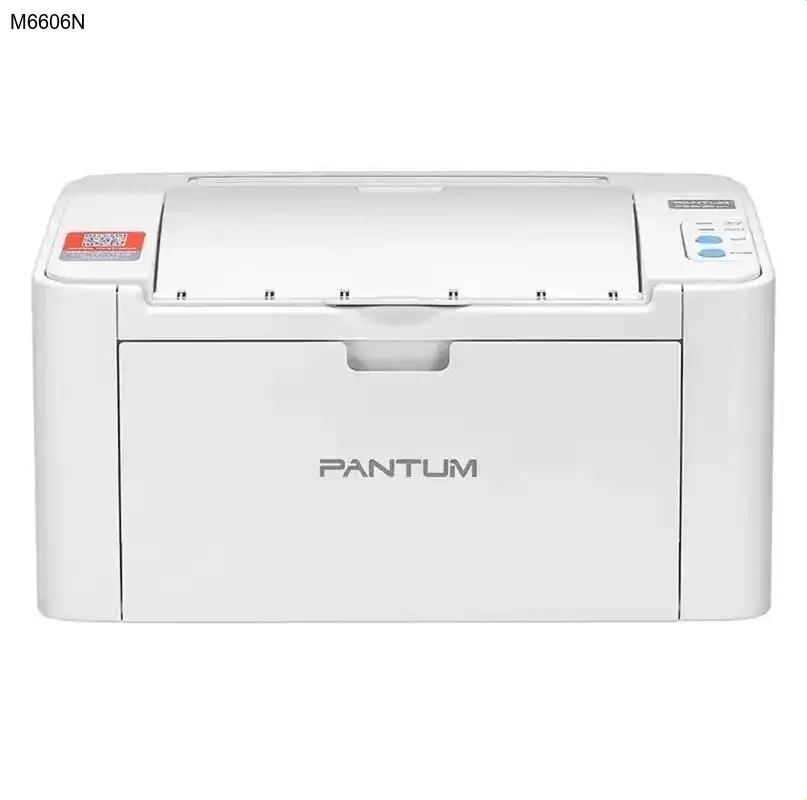
简介
奔图M6606N是一款高效的多功能一体机,集打印、扫描、复印功能于一身,专为满足中小型办公室和家庭办公需求而设计。这款设备以其稳定的性能和出色的性价比受到广泛欢迎。然而,要让这台优秀的设备充分发挥其功能,正确安装奔图驱动程序是至关重要的第一步。本指南将为您提供详细的奔图M6606N驱动下载和安装教程。
核心功能与优势
奔图M6606N多功能一体机在设计上充分考虑了现代办公环境的多样化需求。其打印功能支持高速文档输出,扫描功能提供高分辨率图像捕捉,而复印功能则能快速完成文件复制任务。与市场上同类产品相比,M6606N在能耗控制和运行噪音方面表现尤为出色,能够为用户创造更加舒适的工作环境。设备采用人性化操作界面,配合专用的奔图驱动程序,可以实现设备状态监控、耗材管理等多种智能功能。
为何需要更新驱动
定期更新奔图驱动程序不仅能确保打印机与操作系统的最佳兼容性,还能获得性能提升和新功能支持。新版驱动通常包含错误修复,可以解决打印质量问题和连接稳定性问题。特别是当您升级操作系统后,及时下载对应的奔图驱动程序可以避免设备无法识别或功能受限的情况。此外,官方发布的驱动更新往往包含安全补丁,能够保护您的打印系统免受潜在威胁。
奔图M6606N驱动下载步骤
- 访问奔图官方网站的下载中心页面,这是获取正版PANTUM打印机驱动的最安全渠道
- 在搜索框中输入"M6606N"或使用产品分类导航找到对应型号
- 选择与您的操作系统版本完全匹配的驱动程序(注意32位和64位系统的区别)
- 点击下载按钮,将驱动文件保存到电脑的指定文件夹中
- 建议核对文件大小和版本号,确保下载完整无误
驱动安装指南
下载完成后,找到保存的奔图驱动程序文件,通常为.exe格式的可执行文件。双击启动安装向导,按照屏幕提示逐步操作。在安装过程中,请确保打印机已正确连接至电脑并处于开机状态。系统可能会提示您选择连接方式(USB或网络连接),请根据您的实际使用环境进行选择。安装完成后,建议重启计算机以使所有更改生效,然后尝试打印测试页验证安装是否成功。
常见问题解答 (FAQ)
总结
正确下载和安装奔图驱动程序是确保M6606N多功能一体机正常工作的基础。通过本指南提供的详细步骤,您可以轻松完成奔图打印机驱动的获取和配置。建议定期访问奔图官网检查驱动更新,以享受最新的功能优化和性能提升。现在就开始您的奔图M6606N驱动下载之旅,体验高效稳定的打印、扫描和复印服务吧!