简介
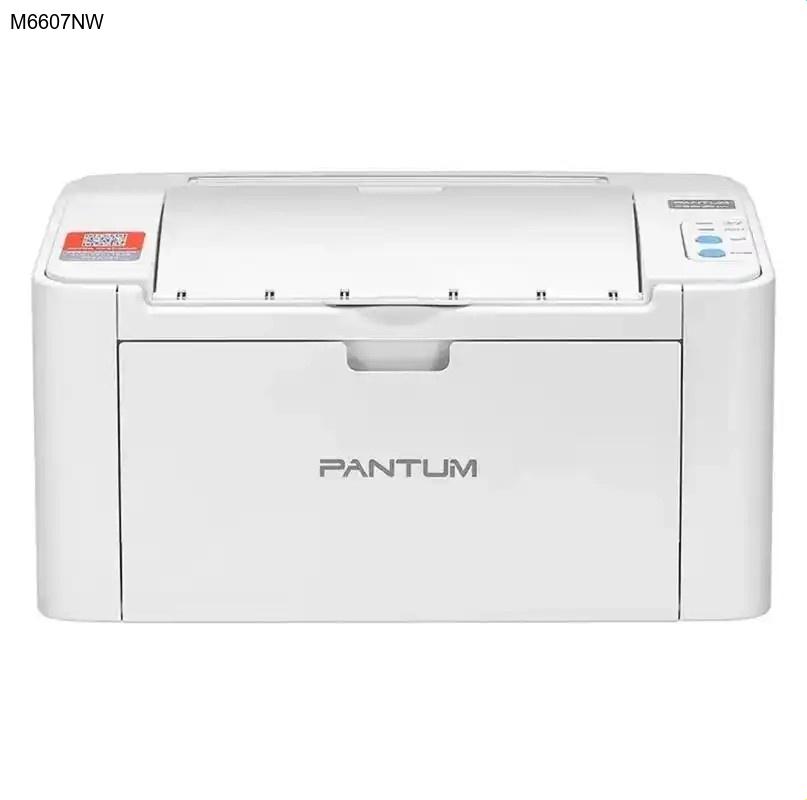
奔图M6607NW是一款高效的多功能一体机,集打印、扫描、复印功能于一身,专为中小型办公室和家庭办公环境设计。这款设备以其稳定的性能和便捷的操作赢得了用户的广泛好评。要让奔图M6607NW充分发挥其功能,正确安装驱动程序是关键的第一步。本指南将详细介绍如何从官方渠道下载并安装奔图驱动程序,确保您的打印体验顺畅无忧。
核心功能与优势
奔图M6607NW不仅仅是一台打印机,更是一个完整的文档处理中心。其核心优势体现在以下几个方面:
- 三合一功能集成:单台设备即可满足打印、扫描、复印全部需求,节省办公空间和设备成本
- 高速打印性能:支持快速文档输出,提高工作效率,特别适合处理批量打印任务
- 无线连接便捷:支持Wi-Fi直连和网络连接,方便多用户共享使用,摆脱线缆束缚
- 节能环保设计:采用低功耗技术,在待机状态下能耗极低,符合现代绿色办公理念
- 高精度扫描:配备专业级扫描组件,支持高分辨率文档和图片数字化,保留细节清晰
为何需要更新驱动
驱动程序是硬件设备与操作系统之间的桥梁,定期更新奔图驱动能带来多重好处:
- 提升设备兼容性:新版本驱动通常修复了与最新操作系统的兼容性问题,确保奔图M6607NW在Windows 10/11或macOS新版本上稳定运行
- 优化性能表现:驱动更新往往包含性能优化,可能提升打印速度、改善打印质量或修复已知的打印缺陷
- 增强功能支持:新版PANTUM打印机驱动可能添加新功能或改进现有功能,如更好的无线连接稳定性或新增的打印选项
- 修复安全漏洞:及时更新奔图驱动程序可以修补已知的安全漏洞,保护您的打印数据和系统安全
- 解决常见问题:许多打印故障,如连接中断、打印乱码或功能异常,都可通过更新驱动得到解决
奔图M6607NW驱动下载步骤
- 访问奔图官方网站:打开浏览器,进入奔图中国官方网站(www.pantum.com)
- 定位下载中心:在网站首页找到"服务与支持"或"下载中心"栏目并点击进入
- 选择产品型号:在搜索框中输入"M6607NW"或通过产品分类找到对应型号
- 选择操作系统:根据您电脑的操作系统(Windows或macOS)和版本选择相应的驱动
- 下载驱动程序:点击下载按钮,保存奔图驱动程序安装包到本地文件夹
特别提醒:为确保安全,请务必从奔图官网驱动下载页面获取驱动程序,避免使用第三方来源的驱动文件,以防潜在的安全风险。
驱动安装指南
下载完成后,按照以下步骤安装奔图驱动程序:
- 准备工作:确保奔图M6607NW打印机已接通电源并开启,如使用USB连接,请先将打印机连接到电脑
- 运行安装程序:找到下载的驱动文件,通常为.exe(Windows)或.dmg(macOS)格式,双击运行
- 遵循安装向导:按照屏幕提示逐步操作,接受许可协议,选择安装类型(推荐典型安装)
- 连接打印机:安装过程中,系统会提示连接打印机。如果使用网络连接,请确保打印机与电脑在同一网络下
- 完成安装:安装完成后,建议重启电脑,然后在设备和打印机中确认奔图M6607NW已正确识别
安装过程中如遇到问题,不要立即中断安装程序,可以先尝试重新连接设备或检查防火墙设置是否阻止了驱动安装。
常见问题解答 (FAQ)
驱动安装失败怎么办?
首先检查操作系统是否与驱动版本兼容,然后以管理员身份重新运行安装程序。如果问题依旧,尝试完全卸载旧版本驱动后再安装,或下载最新版本的奔图驱动程序。
如何确认驱动安装成功?
安装完成后,在Windows中可通过"设置"->"设备"->"打印机和扫描仪"查看奔图M6607NW是否在列表中且无警告标志。在macOS中,可在"系统偏好设置"->"打印机与扫描仪"中确认。尝试打印测试页是最终的验证方法。
无线连接无法识别打印机如何解决?
确保打印机和电脑连接同一Wi-Fi网络,检查路由器设置是否限制了设备间通信。可尝试重启路由器、重新配置打印机网络设置,或暂时使用USB连接完成初始驱动安装后再切换到无线模式。
驱动需要定期更新吗?
建议定期检查驱动更新,特别是在操作系统升级后。通常每6-12个月检查一次即可,或当您遇到打印质量下降、新功能无法使用等问题时考虑更新奔图驱动。
总结
正确下载和安装奔图驱动程序是确保M6607NW多功能一体机发挥最佳性能的基础。通过本指南提供的官方下载渠道和详细安装步骤,您可以轻松完成奔图打印机驱动下载和配置。记住,定期访问奔图官网驱动下载页面检查更新,能让您的打印设备始终保持最佳状态。现在就开始行动,享受奔图M6607NW带来的高效、便捷的打印体验吧!