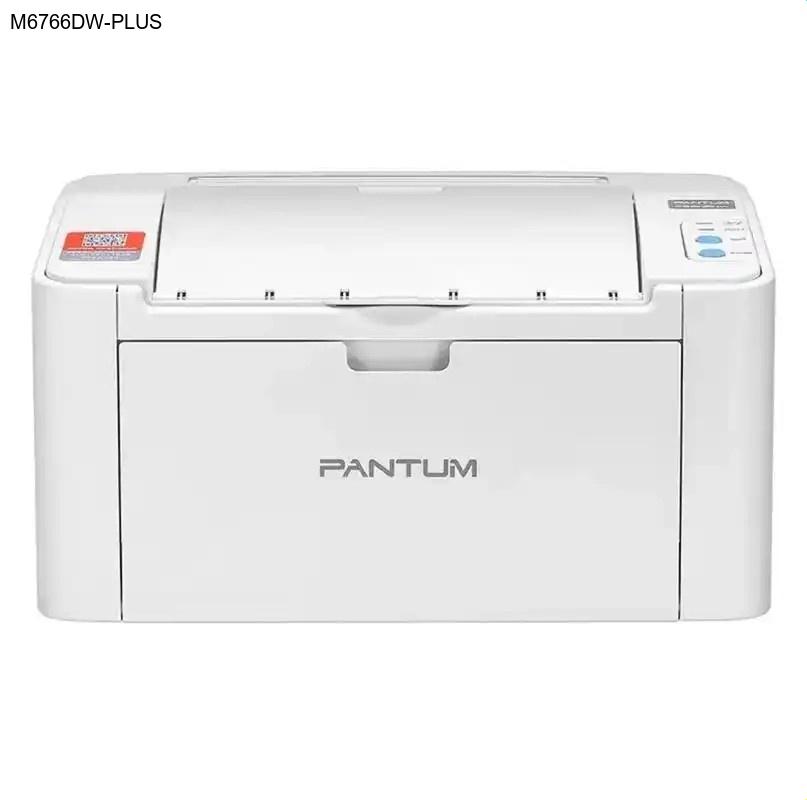
简介
奔图M6766DW-PLUS是一款高效的多功能一体机,集打印、扫描、复印功能于一身,专为满足家庭和中小型办公室的多样化需求而设计。无论是日常文档处理还是高质量的图像输出,这款设备都能提供稳定可靠的表现。然而,要充分发挥M6766DW-PLUS的全部潜能,正确安装最新的奔图驱动程序至关重要——它不仅是设备与计算机沟通的桥梁,更是确保打印质量、扫描精度和功能完整性的核心要素。
核心功能与优势
奔图M6766DW-PLUS的多功能一体设计使其成为办公环境中的多面手:打印功能支持高速黑白输出,确保文档处理的效率;扫描功能具备高分辨率,能清晰捕捉纸质文件的细节;复印功能则简化了文档复制流程,无需电脑介入即可快速完成。此外,该型号还支持无线网络连接,方便多用户共享使用,大大提升了办公灵活性。其紧凑的机身设计节省空间,同时保持了奔图品牌一贯的耐用性和低运营成本优势。
为何需要更新驱动
定期更新奔图驱动程序能带来多重好处:首先,新版驱动通常包含性能优化,可提升打印速度和扫描质量;其次,驱动更新能修复已知的兼容性问题,确保设备与操作系统(如Windows 10/11或macOS)的稳定协作;此外,更新的驱动还可能解锁新功能或改进现有功能,让您充分体验M6766DW-PLUS的最新特性。使用过时的驱动可能导致打印卡顿、功能异常甚至系统冲突,因此保持驱动更新是维持设备最佳状态的关键。
奔图M6766DW-PLUS驱动下载步骤
- 访问奔图官方网站:打开浏览器,进入奔图(PANTUM)中国官网的“服务与支持”板块。
- 选择产品型号:在驱动下载页面,通过产品分类或搜索框找到“M6766DW-PLUS”型号。
- 选择操作系统:根据您计算机的操作系统(如Windows 10 64位或macOS)选择对应的驱动版本。
- 下载驱动文件:点击“下载”按钮,将驱动安装包保存到计算机的指定文件夹(建议放在桌面或下载文件夹以便查找)。
驱动安装指南
下载完成后,请按照以下步骤安装奔图驱动程序:首先,确保打印机已连接电源并开启,如果是USB连接请将设备连接到电脑,无线连接则确保网络畅通。然后,找到下载的驱动文件(通常为.exe或.dmg格式),双击运行。跟随安装向导的提示,选择安装语言、接受许可协议,并按照屏幕指示完成安装过程。安装过程中系统可能会提示连接设备,请根据实际情况操作。安装完成后,建议重启计算机,然后尝试打印测试页验证安装是否成功。
常见问题解答 (FAQ)
总结
通过以上详细的奔图驱动下载和安装指南,您应该能够轻松完成奔图M6766DW-PLUS的驱动配置。记住,始终从奔图官方网站获取驱动程序是确保安全性和兼容性的最佳选择。正确的驱动安装不仅能保障设备的基础功能,更能让您充分体验这款多功能一体机的高效与便捷。现在就开始下载并安装最新的奔图驱动程序,享受顺畅无忧的打印体验吧!