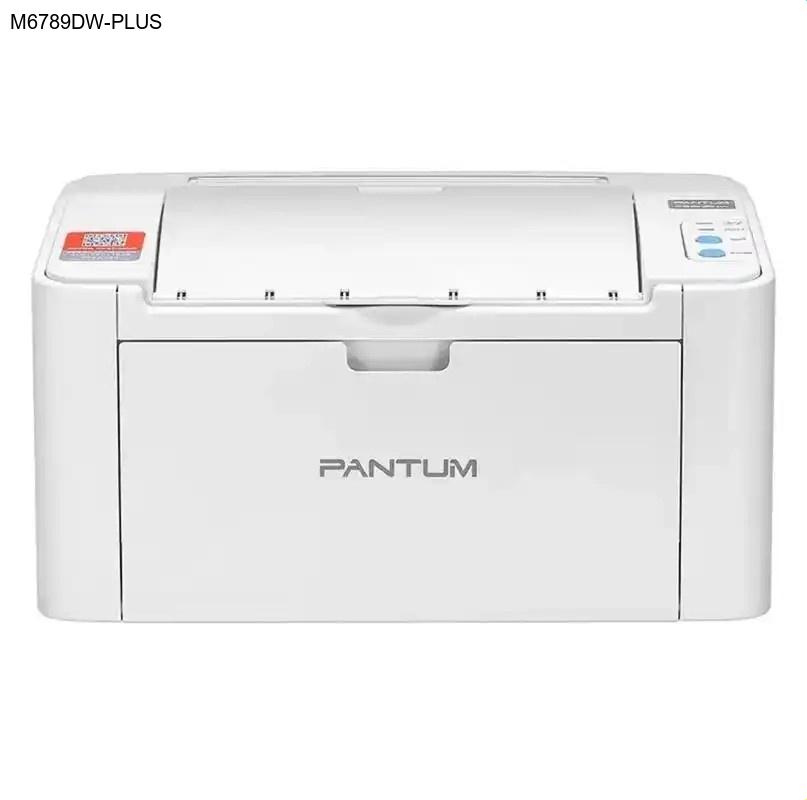
简介
奔图M6789DW-PLUS是一款高效的多功能一体机,集打印、扫描、复印功能于一身,专为满足家庭和中小型办公室的多样化需求而设计。无论是日常文档处理还是高质量的图片输出,这款设备都能提供稳定可靠的表现。然而,要充分发挥M6789DW-PLUS的全部潜能,正确安装最新的奔图驱动程序至关重要——它不仅是设备与计算机沟通的桥梁,更是确保打印质量、扫描精度和整体性能优化的关键。
核心功能与优势
奔图M6789DW-PLUS的多功能设计使其成为办公环境中的全能选手:打印功能支持高速黑白输出,满足大量文档处理需求;扫描组件提供高分辨率图像捕捉,确保文档数字化的清晰度;复印功能则简化了文档复制流程,无需电脑介入即可快速完成。相较于单一功能设备,M6789DW-PLUS的空间利用效率更高,操作流程更简洁,特别适合空间有限但需求多样的使用场景。其紧凑的外观设计融合了现代美学与实用主义,而直观的控制面板则确保了用户能够快速上手,无需复杂培训。
为何需要更新驱动
定期更新奔图驱动程序不仅能解决已知的兼容性问题,还能带来多方面的性能提升。新版驱动通常包含对最新操作系统的优化支持,避免因系统升级导致的设备无法识别问题。此外,驱动更新往往修复了之前版本存在的错误,提高了打印任务的稳定性和成功率。对于M6789DW-PLUS这样的多功能设备,更新的驱动还能优化扫描和复印功能的响应速度,提升色彩还原精度,并可能添加新的实用功能。忽视驱动更新可能导致设备性能下降、功能受限甚至完全无法使用,因此保持驱动最新是确保设备长期稳定运行的重要措施。
奔图M6789DW-PLUS驱动下载步骤
- 访问奔图官方网站的下载中心,这是获取正版PANTUM打印机驱动的最安全渠道
- 在搜索框中输入"M6789DW-PLUS"或通过产品分类导航找到对应型号
- 选择与您的操作系统版本完全匹配的驱动程序(如Windows 10/11 64位)
- 点击下载按钮,将驱动安装包保存到电脑的指定文件夹(建议桌面或下载文件夹)
- 等待下载完成,确认文件完整性后即可准备安装
驱动安装指南
下载完成后,请先确保M6789DW-PLUS设备已接通电源并处于就绪状态,然后双击刚下载的驱动安装文件启动安装向导。按照屏幕提示逐步操作:首先选择安装语言,阅读并接受软件许可协议,接着选择安装类型(推荐使用典型安装以获得完整功能)。系统会自动检测连接的打印机,如果未能自动识别,请手动选择正确的端口或使用USB连接。安装过程中请保持电脑与打印机的连接稳定,不要中断安装流程。完成后,建议重启计算机以使所有更改生效,然后尝试打印测试页验证安装是否成功。如果遇到任何问题,可参考随驱动包提供的说明文档或联系奔图技术支持。
常见问题解答 (FAQ)
总结
通过本文的指导,您应已顺利完成奔图M6789DW-PLUS驱动程序的下载与安装。正确的奔图驱动程序是确保设备发挥最佳性能的基础,不仅能提升打印输出质量,还能保障扫描、复印等多项功能的稳定运行。建议定期访问奔图官网检查驱动更新,以获取性能优化和新功能添加。现在,您可以开始享受M6789DW-PLUS带来的高效、便捷的多功能办公体验,如有任何技术问题,奔图官方技术支持团队随时为您提供专业帮助。