简介
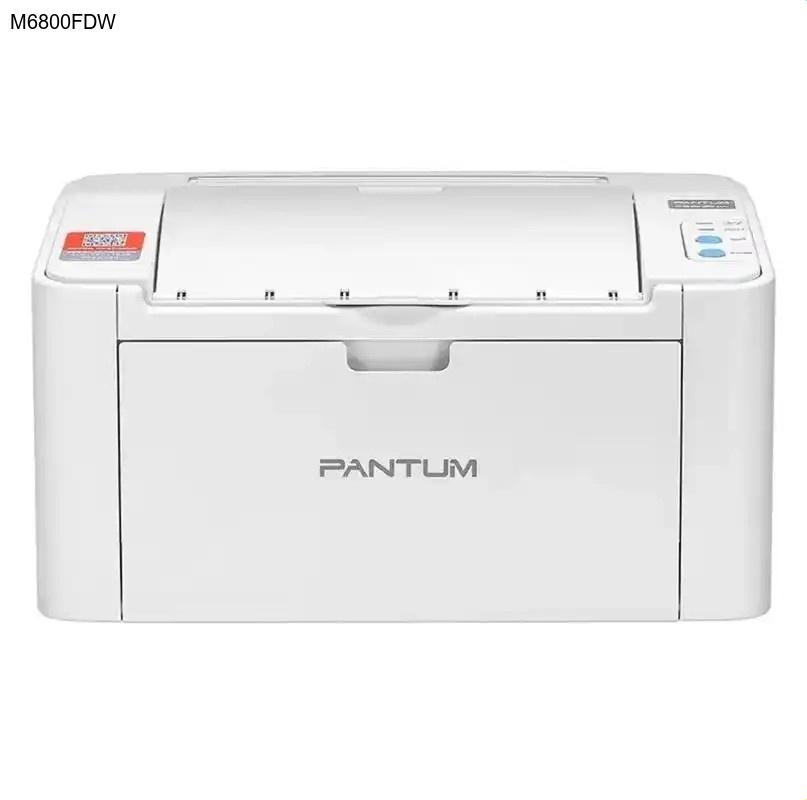
奔图M6800FDW是一款高效的多功能一体机,集打印、扫描、复印功能于一身,专为中小型办公室和家庭办公环境设计。这款设备以其稳定的性能和出色的性价比受到用户青睐。要充分发挥M6800FDW的全部功能,正确安装奔图驱动程序至关重要。本指南将详细介绍如何从官方渠道下载和安装奔图驱动,确保您的打印机能够稳定运行。
核心功能与优势
奔图M6800FDW多功能一体机在设计上充分考虑了现代办公需求,其核心优势体现在以下几个方面:
- 三合一功能集成:完美整合打印、扫描、复印功能,节省办公空间,提高工作效率
- 高速打印性能:支持快速文档输出,满足高强度办公需求
- 高精度扫描:配备专业级扫描模块,确保文档数字化质量
- 用户友好设计:直观的操作界面和简便的连接方式,降低使用门槛
- 经济环保:采用节能设计和长寿命耗材,降低使用成本
为何需要更新驱动
驱动程序是硬件设备与操作系统之间的桥梁,及时更新奔图驱动程序能带来多重好处:
- 提升设备兼容性:确保打印机与最新操作系统完美配合
- 修复已知问题:解决以往版本中存在的bug和性能问题
- 优化功能体验:释放设备全部潜能,享受更丰富的功能特性
- 增强稳定性:减少打印错误和设备冲突,提高工作效率
- 安全保障:防止因驱动漏洞导致的安全风险
奔图M6800FDW驱动下载步骤
- 访问奔图官方网站:在浏览器中输入PANTUM官方网址,进入支持页面
- 选择产品型号:在驱动下载区域找到"M6800FDW"型号,或使用搜索功能直接定位
- 确认系统版本:根据您电脑的操作系统(Windows 10/11或macOS)选择对应的驱动版本
- 下载驱动文件:点击下载按钮,保存安装包到本地指定文件夹
- 验证文件完整性:确保下载文件完整无损,建议核对文件大小和MD5值
特别提醒:建议优先选择从奔图官网驱动下载页面获取最新版驱动程序,避免使用第三方来源,以确保安全性和稳定性。
驱动安装指南
下载完成后,按照以下步骤安装奔图驱动程序:
- 准备工作:确保打印机已正确连接电源和电脑,并处于开机状态
- 运行安装程序:双击下载的驱动文件,启动安装向导
- 遵循提示操作:按照屏幕指示逐步完成安装过程,接受许可协议
- 连接设备:在提示时确保打印机与电脑已建立连接(USB或网络连接)
- 完成安装:安装完成后重启电脑,进行测试打印验证安装效果
如果遇到安装问题,建议先卸载旧版本驱动,关闭杀毒软件临时,再重新尝试安装过程。
常见问题解答 (FAQ)
如何在Windows 11系统上下载奔图M6800FDW驱动?
访问奔图官方网站,在驱动下载页面选择M6800FDW型号,然后选择Windows 11对应的驱动版本即可。系统会自动识别适合的驱动程序,如果不确定,可以选择通用驱动程序。
下载的奔图驱动程序无法安装怎么办?
首先检查系统要求是否符合,确认下载的驱动版本与操作系统匹配。如果问题持续,尝试以管理员身份运行安装程序,或暂时禁用防火墙和杀毒软件。仍无法解决可联系奔图官方技术支持。
奔图M6800FDW支持无线网络连接吗?驱动安装有何不同?
是的,M6800FDW支持无线网络连接。对于无线安装,需要确保打印机和电脑在同一网络下。安装驱动时选择网络安装选项,系统会自动搜索网络中的打印机,或手动输入打印机IP地址完成配置。
从哪里可以确保下载到安全的奔图驱动程序?
强烈建议只从奔图官方网站下载驱动程序,这是获取安全、正版驱动的唯一可靠途径。避免使用第三方网站提供的驱动,以防潜在的安全风险和不兼容问题。
总结
正确下载和安装奔图驱动程序是确保M6800FDW多功能一体机正常工作的关键。通过本指南提供的详细步骤,您可以轻松完成奔图打印机驱动下载和安装过程。记住定期检查驱动更新,以享受最佳打印体验和最新功能优化。如果您按照以上步骤操作,很快就能让您的奔图打印机投入高效工作,为您的办公环境增添便利。