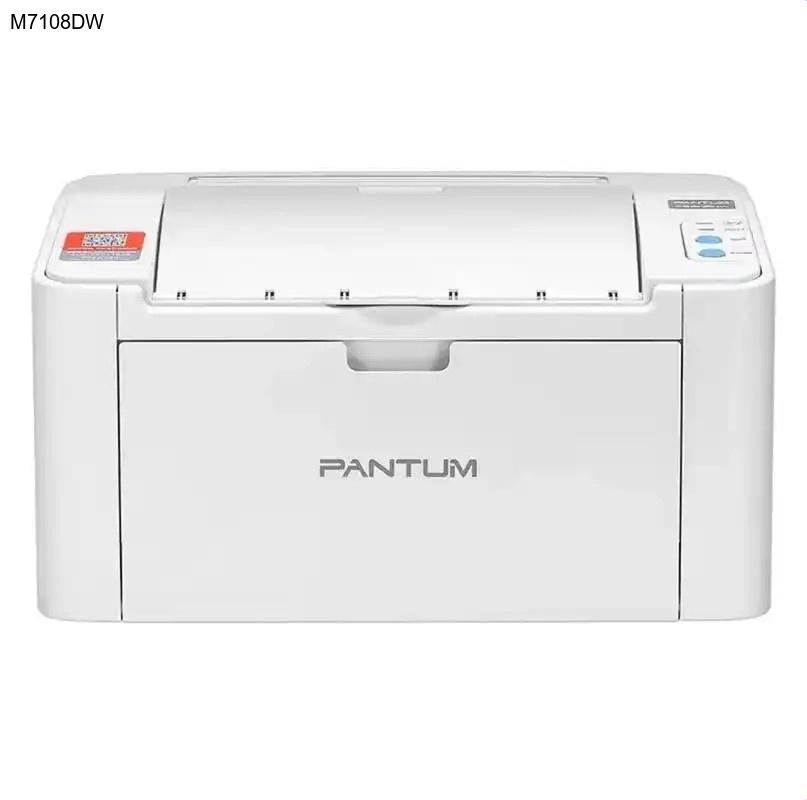
简介
奔图M7108DW是一款高效的多功能一体机,集打印、扫描、复印功能于一身,专为满足家庭及小型办公室的多样化需求而设计。无论是处理日常文档还是高质量图片,M7108DW都能提供稳定可靠的性能。为了让打印机与计算机完美协作,正确下载并安装奔图驱动程序是至关重要的第一步。本指南将详细介绍如何从官方渠道获取奔图M7108DW驱动,确保您的设备发挥最佳效能。
核心功能与优势
奔图M7108DW不仅仅是一台打印机,更是一个全面的办公解决方案。其核心优势包括:
- 三合一功能:整合打印、扫描、复印,节省空间与成本
- 高效打印:快速处理文档,提升工作效率
- 高质量输出:确保文字清晰、图片细腻
- 用户友好设计:操作简便,适合各类用户群体
- 稳定连接:支持有线及无线网络连接,方便多设备共享
这些功能使得M7108DW成为追求性价比与功能平衡用户的理想选择。
为何需要更新驱动
驱动程序是硬件设备与操作系统之间的桥梁。定期更新奔图驱动程序能带来以下好处:
- 提升兼容性:确保打印机与新操作系统版本完美配合
- 修复已知问题:解决以往版本中的错误或故障
- 优化性能:提升打印速度与质量
- 增加新功能:解锁设备潜在能力
- 增强稳定性:减少打印过程中断或错误
使用过时的驱动可能导致打印质量下降、功能受限甚至设备无法识别等问题。因此,保持驱动更新是维护打印机最佳状态的关键。
奔图M7108DW驱动下载步骤
- 访问奔图官方网站:在浏览器中输入奔图官方网址,进入支持或下载中心
- 选择产品型号:在搜索框输入'M7108DW'或按分类找到对应型号
- 选择操作系统:根据您电脑的系统(如Windows 10/11, macOS等)选择匹配的驱动版本
- 下载驱动文件:点击下载按钮,将驱动文件保存到电脑易找到的位置,如桌面
为确保安全,强烈建议仅从奔图官网驱动下载页面获取软件,避免使用第三方来源可能带来的风险。
驱动安装指南
下载完成后,请按照以下步骤安装奔图驱动程序:
- 确保打印机已连接电源并开启,通过USB线或网络连接到电脑
- 找到下载的驱动文件,通常为.exe(Windows)或.dmg(Mac)格式
- 双击文件启动安装向导,按照屏幕提示操作
- 选择安装类型(推荐典型安装),同意许可协议
- 安装过程中,系统可能会检测打印机,请确保设备已正确连接
- 完成安装后,重启电脑以使更改生效
- 尝试打印测试页验证安装是否成功
如果遇到安装问题,请检查系统是否满足最低要求,或暂时禁用杀毒软件后再试。
常见问题解答 (FAQ)
驱动安装失败怎么办?
首先确认下载的驱动与操作系统版本匹配。尝试以管理员身份运行安装程序,并暂时关闭防火墙或安全软件。如果问题持续,可访问奔图官网查看详细故障排除指南或联系客服。
如何在多台电脑上使用同一台奔图M7108DW?
若使用网络连接,确保打印机与电脑在同一局域网内。然后在每台电脑上分别执行奔图驱动下载和安装流程。如果是USB连接,需要考虑使用打印共享或手动切换连接。
Mac系统下载奔图驱动的步骤是否不同?
基本流程相似:访问奔图官网,选择M7108DW型号后,在操作系统选项中选择macOS或Mac OS X。下载的驱动文件格式为.dmg,打开后按照Mac特有的安装向导操作即可。
从哪里可以确保下载到安全的PANTUM打印机驱动?
奔图官方网站是获取安全驱动的唯一推荐渠道。避免从第三方网站下载,以防恶意软件。官网驱动经过严格测试,能保证兼容性和安全性。
总结
正确下载和安装奔图驱动程序是确保M7108DW多功能一体机最佳性能的基础。通过本指南,您应该能够轻松完成从奔图官网驱动下载到安装的全过程。保持驱动程序更新不仅能提升打印效率,还能延长设备使用寿命。如果您按照以上步骤操作,很快就能享受奔图打印机带来的便捷高效办公体验。如有其他技术问题,不妨查阅奔图官方文档或联系技术支持获取进一步帮助。