简介
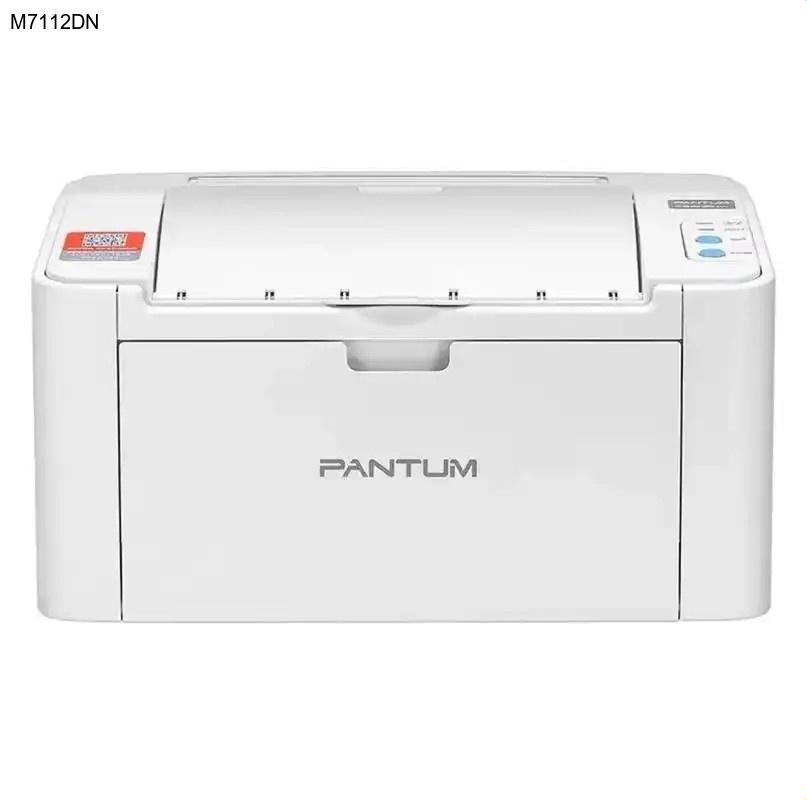
奔图M7112DN是一款高效的多功能一体机,集打印、扫描、复印功能于一身,专为满足家庭及小型办公需求设计。其紧凑的结构与稳定的性能,使其成为日常文档处理的理想选择。然而,要让这台设备充分发挥其潜力,正确安装奔图驱动程序是关键第一步。驱动程序如同打印机与电脑之间的‘翻译官’,确保指令准确传递,避免功能无法使用或性能不稳定的问题。通过本文,您将轻松掌握奔图M7112DN驱动的下载与安装方法。
核心功能与优势
奔图M7112DN不仅外观简洁,其内在功能同样出色:1. **三合一高效办公**:支持打印、扫描、复印,无需多台设备,节省空间与成本;2. **快速打印与高分辨率**:打印速度快,输出文档清晰锐利,扫描功能同样具备高精度,确保复印和扫描文件的质量;3. **耐用与节能设计**:采用长效耗材与低功耗技术,降低使用成本;4. **网络连接便捷**:支持有线网络打印,方便多用户共享使用。这些优势使其在同类产品中脱颖而出,而驱动程序的正确安装是确保这些功能顺畅运行的基础。
为何需要更新驱动
驱动程序更新往往被忽视,但它对打印机性能至关重要。首先,更新奔图驱动可以修复已知漏洞,提升设备稳定性,避免打印中断或扫描失败;其次,新驱动可能优化打印速度与质量,让M7112DN的输出效果更佳;此外,系统升级(如Windows或macOS更新)后,旧驱动可能不兼容,导致设备无法识别。定期访问奔图官网驱动下载页面,确保您使用最新版本,是保障设备长期高效运行的最佳实践。
奔图M7112DN驱动下载步骤
- 访问官方网站:打开浏览器,进入奔图官网(通常为www.pantum.com),这是获取正版PANTUM打印机驱动的安全渠道。
- 定位下载页面:在官网首页找到‘支持’或‘下载中心’栏目,点击进入后,在搜索框中输入型号‘M7112DN’。
- 选择系统版本:根据您的操作系统(如Windows 10/11或macOS)选择对应驱动文件,确保兼容性。
- 下载驱动:点击‘下载’按钮,将文件保存到电脑易访问的位置(如桌面或下载文件夹)。
驱动安装指南
下载完成后,安装过程简单快捷:首先,双击下载的驱动文件(通常为.exe或.dmg格式),启动安装向导;接着,按照屏幕提示逐步操作,如选择语言、同意许可协议,并连接打印机至电脑(通过USB或网络);然后,系统会自动检测设备,完成驱动配置;最后,重启电脑并测试打印功能,确保奔图驱动程序已正确加载。如果遇到问题,可参考安装日志或重新运行安装程序。
常见问题解答 (FAQ)
总结
通过以上步骤,您可以轻松完成奔图M7112DN驱动的下载与安装,享受这台多功能一体机带来的便捷办公体验。记住,定期更新奔图驱动程序能确保设备性能最优,避免潜在问题。如果您在过程中遇到困难,奔图官网提供详细支持资源。立即行动,下载正版驱动,让您的打印、扫描和复印任务高效无忧!