简介
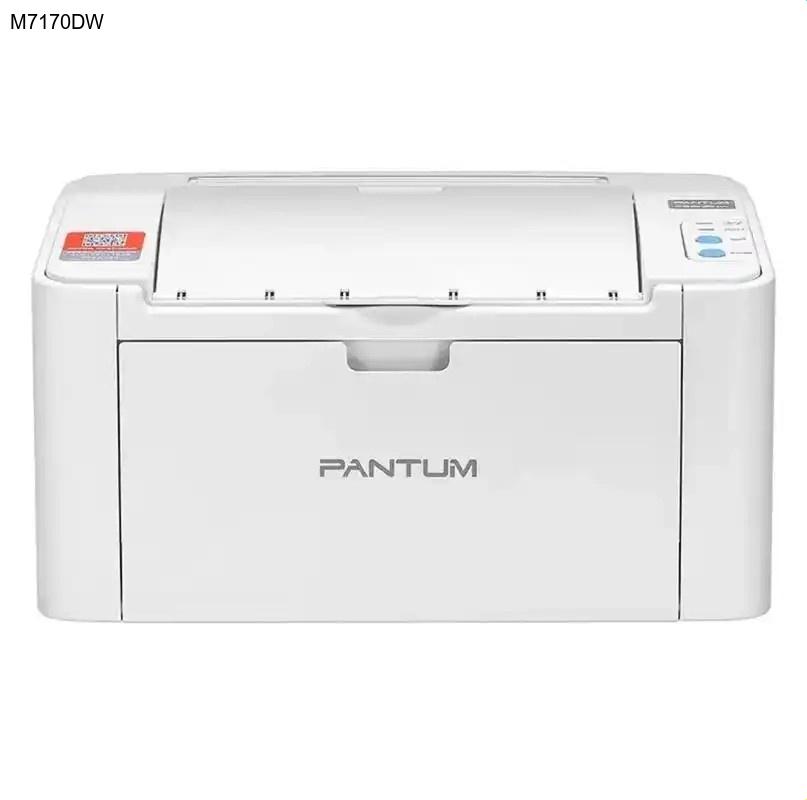
奔图M7170DW是一款高效的多功能一体机,集打印、扫描、复印功能于一身,专为满足家庭和办公室的多样化需求而设计。这款设备不仅操作简便,还以稳定的性能赢得了用户的信赖。然而,要充分发挥其全部功能,正确下载和安装奔图驱动程序至关重要。驱动程序是连接打印机和计算机的桥梁,确保设备能够准确响应指令,实现无缝打印体验。本文将为您提供详细的奔图M7170DW驱动下载指南,帮助您快速完成设置。
核心功能与优势
奔图M7170DW的核心功能包括高速打印、高清扫描和便捷复印,使其成为多任务处理的理想选择。打印方面,它支持快速输出文档,节省等待时间;扫描功能允许您将纸质文件转换为数字格式,便于存档和分享;复印功能则简化了文档复制流程。此外,这款一体机还具备节能设计和用户友好的操作界面,进一步提升了使用效率。与普通打印机相比,奔图M7170DW的多功能集成减少了设备占用空间,同时通过优化的奔图驱动程序,确保了与各种操作系统的兼容性,让您享受流畅的打印体验。
为何需要更新驱动
更新奔图驱动程序不仅能修复已知的软件漏洞,还能提升设备性能,例如加快打印速度或改善扫描质量。旧版驱动可能导致兼容性问题,如打印错误或连接中断,而最新版驱动通常包含安全补丁和功能优化。定期检查奔图官网驱动下载页面,确保您使用的是最新版本,可以避免许多常见问题,并延长设备寿命。忽略驱动更新可能会让您错过新功能,甚至影响整体工作效率。
奔图M7170DW驱动下载步骤
- 访问奔图官方网站:打开浏览器,进入奔图官网的驱动下载页面。这是获取正版PANTUM打印机驱动的最安全途径。
- 选择产品型号:在搜索框中输入“M7170DW”或从列表中选择对应型号,确保驱动与您的设备匹配。
- 下载驱动:根据您的操作系统(如Windows或macOS)选择合适版本,点击下载按钮保存文件到本地。
驱动安装指南
下载完成后,双击安装文件启动向导。按照屏幕提示操作,通常包括同意许可协议、选择安装位置和连接打印机。确保打印机已开机并通过USB或网络连接到计算机。安装过程中,系统可能会提示您重启设备以完成设置。安装后,建议测试打印一份文档,以验证奔图驱动程序是否正常工作。如果遇到问题,请参考常见问题解答部分或联系奔图客服。
常见问题解答 (FAQ)
总结
通过本文的指南,您应该能够轻松完成奔图M7170DW驱动下载和安装。正确的奔图驱动程序是确保打印机高效运行的关键,不仅能提升打印、扫描和复印的体验,还能避免不必要的技术问题。立即访问奔图官网,下载最新驱动,开始享受这款多功能一体机带来的便捷吧!如果您有任何疑问,欢迎参考FAQ部分或寻求专业支持。