简介
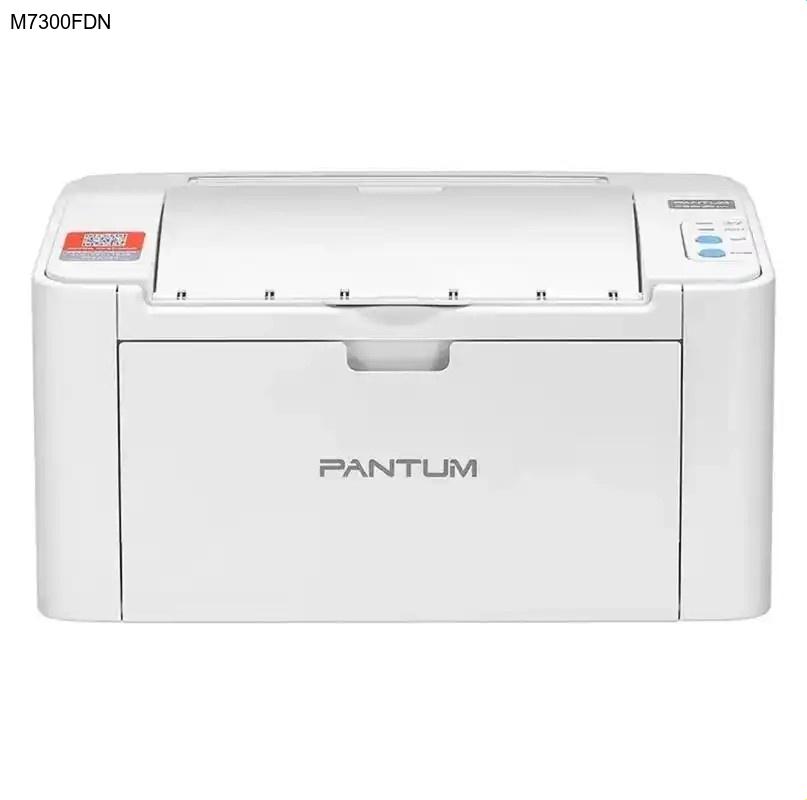
奔图M7300FDN是一款高效的多功能一体机,集打印、扫描、复印功能于一身,专为中小型办公室和家庭办公环境设计。这款设备以其稳定的性能和出色的性价比赢得了用户的广泛认可。要让奔图M7300FDN充分发挥其功能,正确安装驱动程序至关重要。本指南将为您提供详细的奔图驱动下载和安装流程,确保您的打印体验顺畅无忧。
核心功能与优势
奔图M7300FDN多功能一体机的设计充分考虑了现代办公的多样化需求。其打印功能支持高速文档输出,扫描功能配备高精度扫描头,能清晰捕捉文档和图片细节,复印功能则提供一键式快捷操作。与单一功能设备相比,M7300FDN节省空间且操作简便,通过安装正确的奔图驱动程序,用户可以充分利用这些集成功能,实现工作效率的显著提升。
为何需要更新驱动
驱动程序是硬件设备与操作系统之间的桥梁。及时更新奔图驱动程序不仅能确保打印机的所有功能正常运作,还能修复已知的兼容性问题,提升设备稳定性。新版驱动通常包含性能优化,可能改善打印速度和质量,并增加对新操作系统版本的支持。使用过时的驱动可能导致打印任务失败、扫描功能异常或设备无法识别等问题,因此定期检查并更新PANTUM打印机驱动是维护设备良好状态的重要环节。
奔图M7300FDN驱动下载步骤
- 访问奔图官方网站:打开浏览器,进入奔图中国官方网站(www.pantum.com)
- 进入下载中心:在网站首页找到“服务与支持”或“下载中心”栏目并点击进入
- 选择产品型号:在搜索框中输入“M7300FDN”或按产品分类找到对应型号
- 选择操作系统:根据您电脑的操作系统(如Windows 10/11或macOS)选择匹配的驱动版本
- 下载驱动程序:点击“下载”按钮,将驱动文件保存到电脑的指定文件夹中
驱动安装指南
下载完成后,找到保存的奔图驱动程序文件(通常为.exe或.zip格式)。如果是压缩文件,请先解压。双击安装文件启动安装向导,按照屏幕提示逐步操作。在安装过程中,请确保打印机已开启并连接到电脑(通过USB或网络)。系统可能会提示您选择连接方式,请根据实际配置选择。安装完成后,建议重启电脑以使所有更改生效。您可以在控制面板的“设备和打印机”中确认奔图M7300FDN是否已正确安装并显示为就绪状态。
常见问题解答 (FAQ)
总结
通过本指南,您应该已经掌握了奔图M7300FDN驱动下载和安装的全过程。正确的奔图驱动程序是确保您的多功能一体机发挥最佳性能的关键。无论是日常文档处理还是高质量的图像输出,保持驱动更新都能为您提供更稳定、高效的打印体验。如果您按照以上步骤操作,很快就能享受到奔图M7300FDN带来的便捷办公解决方案。