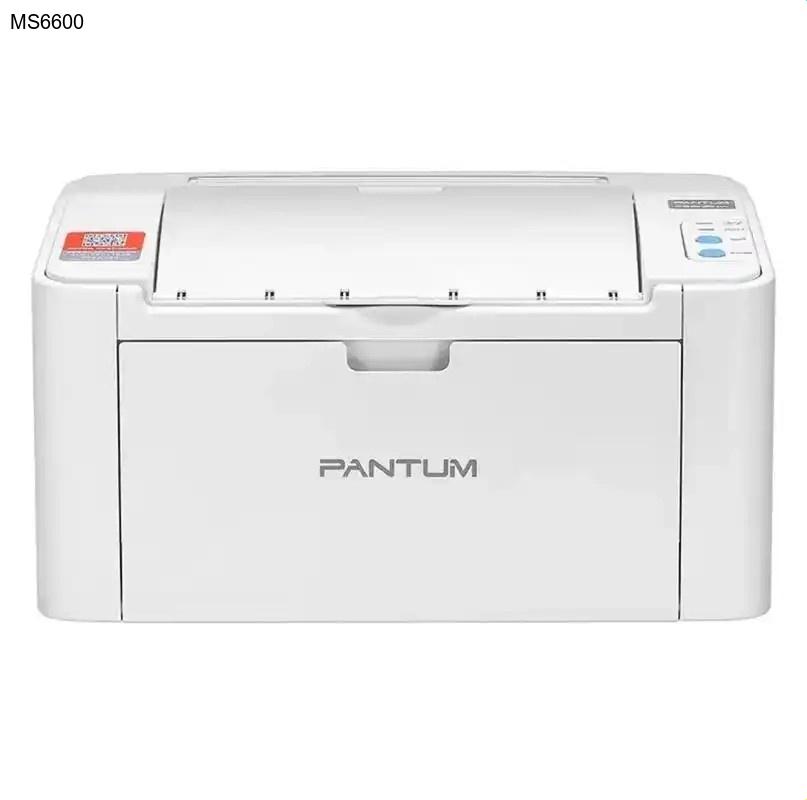
简介
奔图MS6600是一款功能全面的多功能一体机,集打印、扫描、复印功能于一身,专为满足中小型办公室和家庭办公需求而设计。这款设备以其高效的性能和稳定的质量赢得了用户的广泛认可。要充分发挥奔图MS6600的全部功能,正确下载和安装驱动程序至关重要。本文将为您提供详细的奔图驱动下载和安装指南,确保您的打印体验顺畅无忧。
核心功能与优势
奔图MS6600多功能一体机的核心功能包括高速打印、高清扫描和便捷复印。其打印速度可达每分钟22页,支持最高1200x1200 dpi的分辨率,确保文档和图片的清晰输出。扫描功能采用平板式设计,支持多种文件格式,方便数字化存储和管理。复印功能支持一键操作,简化日常办公流程。奔图MS6600的优势在于其紧凑的设计、低运行成本和可靠的性能,是提升办公效率的理想选择。
为何需要更新驱动
驱动程序是硬件设备与操作系统之间的桥梁。定期更新奔图驱动程序可以确保打印机与最新操作系统兼容,避免因系统升级导致的连接问题。更新驱动还能修复已知的软件漏洞,提升设备稳定性和性能。例如,新驱动可能优化了打印速度或改进了扫描质量。忽略驱动更新可能导致打印错误、功能受限或设备无法识别。因此,保持奔图打印机驱动最新是保障设备最佳运行状态的关键。
奔图MS6600驱动下载步骤
- 访问奔图官网:打开浏览器,输入奔图官方网站地址(如www.pantum.com)。
- 进入下载中心:在官网首页找到“支持”或“下载”栏目,点击进入驱动下载页面。
- 选择产品型号:在搜索框中输入“MS6600”或手动浏览找到奔图MS6600型号。
- 选择操作系统:根据您的电脑系统(如Windows 10/11或macOS)选择对应的驱动版本。
- 下载驱动文件:点击“下载”按钮,将驱动文件保存到电脑的指定文件夹(如桌面或下载文件夹)。
驱动安装指南
下载完成后,请按照以下步骤安装奔图驱动程序。首先,确保打印机已连接电源并开启,然后通过USB线或网络连接到电脑。双击下载的驱动文件,启动安装向导。按照屏幕提示选择安装语言和同意许可协议。在连接类型步骤中,根据您的实际连接方式选择“USB连接”或“网络连接”。安装程序将自动检测设备并完成驱动配置。安装完成后,建议重启电脑以确保所有设置生效。最后,打印测试页验证安装是否成功。如果遇到问题,请参考常见问题解答或联系奔图客服。
常见问题解答 (FAQ)
总结
通过以上步骤,您可以轻松完成奔图MS6600驱动下载和安装。正确的驱动程序不仅能解锁打印、扫描、复印全部功能,还能提升设备性能和稳定性。建议定期访问奔图官网检查驱动更新,以享受最佳的打印体验。如果您在过程中遇到任何问题,奔图官方技术支持团队随时为您提供帮助。立即行动,下载奔图驱动程序,让您的MS6600一体机发挥最大效能!