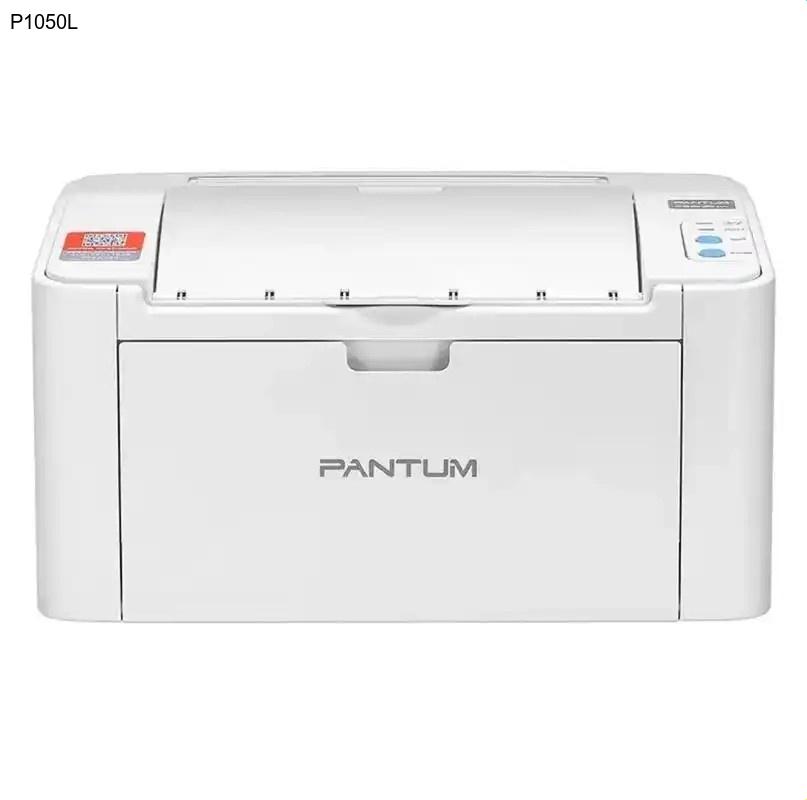
简介
奔图P1050L是一款专为中小型办公室和家庭用户设计的黑白激光打印机,以其高速打印和经济实用的特点深受用户青睐。这款打印机每分钟可输出高达20页文档,初始墨粉容量充足,单页打印成本极低。要让奔图P1050L充分发挥其性能优势,正确安装最新的奔图驱动程序至关重要,这不仅确保打印质量,还能避免兼容性问题。
核心功能与优势
奔图P1050L激光打印机在同类产品中表现出色,其核心优势体现在多个方面:打印速度达到每分钟20页,大幅提升办公效率;采用节能设计,待机功耗低于2瓦,长期使用可显著降低电费支出;支持多种介质打印,包括信封、标签和透明胶片;紧凑的机身设计节省桌面空间,适合各种办公环境。此外,P1050L的耗材经济实惠,大容量墨粉盒可打印约1500页标准文档,有效控制使用成本。
为何需要更新驱动
定期更新奔图驱动程序能带来多重好处:最新驱动通常包含性能优化,可提升打印速度和响应时间;修复已知的兼容性问题,确保打印机与操作系统完美配合;增加新功能支持,如更精细的打印设置选项;解决安全漏洞,保护您的打印任务免受潜在威胁。特别是当您升级操作系统后,安装对应的新版PANTUM打印机驱动更是必不可少。
奔图P1050L驱动下载步骤
- 访问奔图官方网站,进入'服务与支持'或'下载中心'页面
- 在搜索框中输入'P1050L'或通过产品分类找到对应型号
- 选择您的操作系统版本(如Windows 10/11 64位或macOS)
- 点击'驱动程序'标签,查看可用版本和发布日期
- 下载推荐的最新版本奔图驱动程序文件
驱动安装指南
下载完成后,请按照以下步骤安装奔图驱动程序:首先确保打印机已连接电源并开启,如果是USB连接,请将打印机连接到电脑;如果是网络连接,确保打印机和电脑在同一网络中。然后运行下载的驱动安装文件,按照安装向导提示操作。在安装过程中,系统可能会检测打印机,请确保选择正确的连接方式。完成安装后,建议打印测试页验证安装是否成功。如果遇到问题,可尝试重新启动电脑和打印机后再次安装。
常见问题解答 (FAQ)
总结
正确下载和安装奔图P1050L驱动程序是确保打印机最佳性能的关键步骤。通过访问奔图官网驱动下载页面获取官方最新驱动,不仅能保证兼容性,还能享受持续的技术支持。遵循本文提供的详细指南,您将能快速完成奔图驱动程序的设置,充分发挥P1050L高速打印和经济实用的优势,提升工作和学习效率。如有其他技术问题,建议查阅奔图官方文档或联系客服获得专业支持。