简介
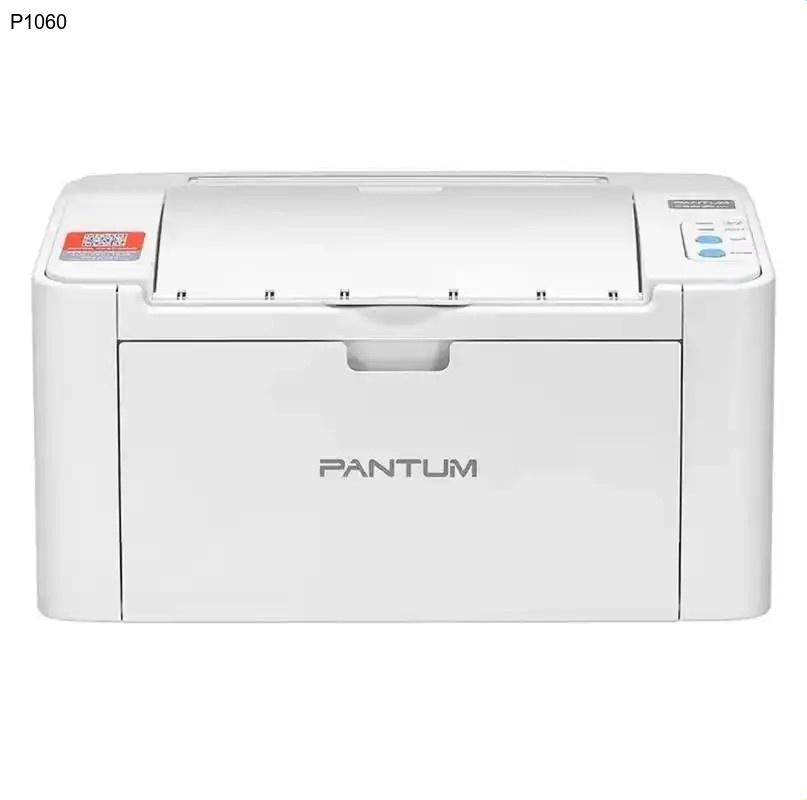
奔图P1060是一款专为办公和家庭用户设计的黑白激光打印机,以其高速打印和经济实用的特点受到广泛欢迎。这款打印机每分钟可输出高达20页文档,打印分辨率达到1200×600dpi,确保文字清晰锐利。要让P1060发挥最佳性能,正确安装奔图驱动程序至关重要,这不仅能确保打印机与电脑正常通信,还能充分利用其所有功能。
核心功能与优势
奔图P1060的核心优势体现在三个方面:首先,其高速打印能力显著提升工作效率,特别适合处理大批量文档;其次,采用鼓粉分离设计,有效降低单页打印成本,经济性突出;最后,150页的标准进纸盒和紧凑的机身设计,既满足日常打印需求又节省空间。与其他型号相比,P1060在保持基础功能的同时,特别优化了打印速度和耗材使用效率,是中小型办公室的理想选择。
为何需要更新驱动
定期更新奔图驱动程序能带来多重好处:最新驱动通常包含性能优化,可提升打印速度和品质;修复已知兼容性问题,确保与新操作系统无缝协作;增强稳定性,减少卡纸和通信错误;有时还会增加新功能。使用过时驱动可能导致打印质量下降、功能受限甚至完全无法使用,因此保持驱动更新是保障打印体验的关键。
奔图P1060驱动下载步骤
- 访问奔图官方网站(www.pantum.com),这是获取奔图官网驱动下载最安全可靠的渠道
- 在网站顶部导航找到'服务支持'或'下载中心',点击进入驱动下载页面
- 在搜索框中输入'P1060'或通过产品分类找到对应型号
- 选择您的操作系统版本(如Windows 10/11 64位或macOS),确认后点击下载按钮
- 等待驱动文件下载完成,通常文件名为'P1060_Driver_Vx.x.x.exe'格式,大小约50-100MB
驱动安装指南
下载完成后,请按以下步骤安装奔图驱动程序:首先确保打印机已连接电源并开启,使用USB线连接电脑或确保在同一网络环境中(网络版)。双击下载的驱动文件启动安装向导,按照提示选择语言和安装选项。建议选择'推荐安装'以确保所有组件正确安装。安装过程中系统可能会提示连接打印机,此时请按向导操作。安装完成后重启电脑,然后尝试打印测试页验证安装是否成功。如果使用无线连接,还需在打印机面板完成网络配置。
常见问题解答 (FAQ)
总结
正确下载和安装奔图P1060驱动程序是确保打印机稳定运行的基础。通过奔图官方网站获取最新驱动,不仅能保障兼容性,还能享受持续的性能优化。遵循本文的下载和安装指南,您将能快速完成PANTUM打印机驱动的配置,充分发挥P1060高速打印和经济实用的优势。如有其他技术问题,建议访问奔图官方技术支持页面获取更多帮助。