简介
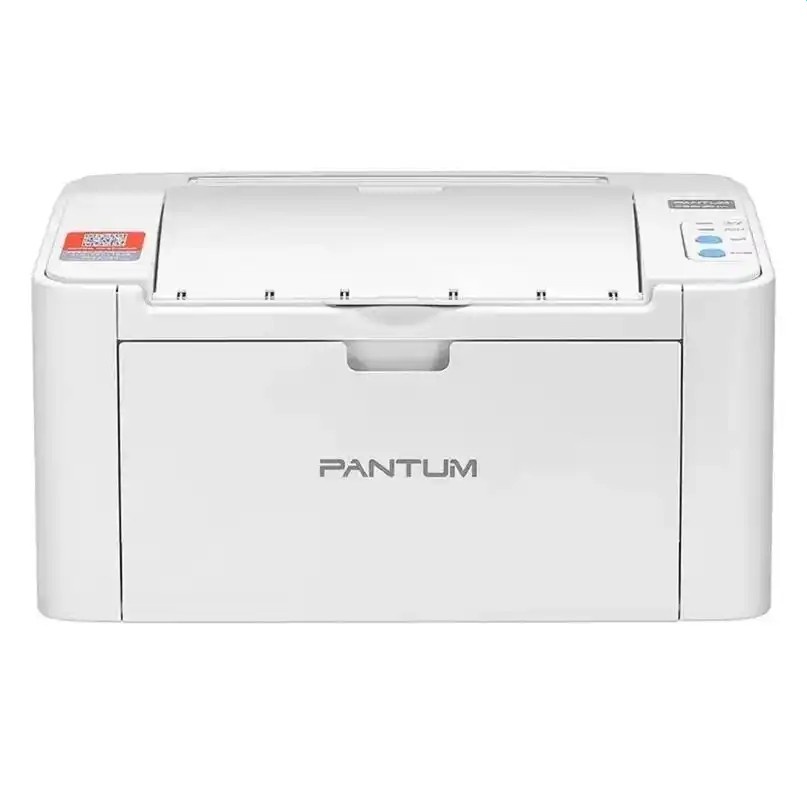
奔图P2000是一款专为办公和家庭用户设计的黑白激光打印机,以其出色的打印速度和卓越的经济性而备受青睐。这款打印机不仅能够满足日常文档打印需求,还能有效控制使用成本。然而,要让这款高性能打印机充分发挥其潜力,正确安装奔图驱动程序是至关重要的第一步。通过本文的详细指导,您将能够轻松完成奔图P2000驱动下载和安装,开启高效打印之旅。
核心功能与优势
奔图P2000黑白激光打印机在设计上充分考虑了用户的实际需求,其主要功能和优势包括:
- 高速打印性能:奔图P2000拥有出色的打印速度,能够快速处理大量文档,显著提升工作效率
- 经济实用设计:采用低耗材成本设计,单页打印成本极低,特别适合需要频繁打印的用户
- 稳定可靠的打印质量:提供清晰、锐利的文字打印效果,确保文档专业美观
- 简洁易用的操作界面:设计人性化,即使是没有技术背景的用户也能轻松上手
- 紧凑机身设计:占用空间小,适合各种办公环境和家庭使用场景
为何需要更新驱动
保持奔图驱动程序的最新状态对于确保打印机最佳性能至关重要。定期更新奔图驱动能够带来以下好处:
- 提升兼容性:新的操作系统版本需要相应的驱动支持,更新驱动可确保打印机与新系统完美兼容
- 修复已知问题:驱动更新通常包含对之前版本中存在的bug修复,提高打印机稳定性
- 优化性能:新版驱动可能包含性能优化,提升打印速度和打印质量
- 增加新功能:某些驱动更新会引入新的打印选项和功能,扩展打印机使用范围
- 预防安全风险:及时更新驱动可以修复潜在的安全漏洞,保护您的打印安全
奔图P2000驱动下载步骤
按照以下步骤,您可以轻松完成奔图P2000驱动下载,确保获得官方正版驱动程序:
- 访问奔图官方网站:在浏览器中输入奔图官方网址,进入官方网站支持页面
- 选择产品型号:在驱动下载页面中,找到并选择"P2000"型号
- 确认操作系统:根据您电脑的操作系统版本(Windows 10/11或macOS)选择对应的驱动版本
- 下载驱动程序:点击下载按钮,将驱动文件保存到电脑的指定文件夹中
- 验证文件完整性:下载完成后,检查文件大小是否与官网标注一致,确保文件下载完整
特别提醒:建议始终从奔图官网驱动下载页面获取驱动程序,避免使用第三方网站提供的驱动,以确保安全性和兼容性。
驱动安装指南
完成奔图P2000驱动下载后,按照以下步骤进行安装:
- 断开打印机与电脑的连接(如果已连接)
- 找到下载的驱动文件,通常为.exe(Windows)或.dmg(Mac)格式
- 双击运行安装程序,按照屏幕提示进行操作
- 在安装过程中,当提示连接打印机时,使用USB数据线将打印机与电脑连接
- 完成安装后,重启电脑以确保所有设置正确加载
- 进行测试打印,确认打印机工作正常
如果安装过程中遇到问题,请确保已关闭所有杀毒软件和防火墙,这些软件有时会干扰驱动安装过程。
常见问题解答 (FAQ)
奔图P2000驱动下载失败怎么办?
如果奔图驱动下载失败,请检查网络连接是否稳定,尝试更换浏览器或使用下载工具。也可以清除浏览器缓存后重试,或者选择官网提供的其他下载镜像。
安装奔图驱动程序后打印机仍无法识别?
首先确认USB连接线是否完好且连接牢固。检查设备管理器中是否有未知设备或黄色感叹号。尝试更换USB端口,或重新启动电脑和打印机。如果问题依旧,可能需要卸载原有驱动后重新安装PANTUM打印机驱动。
如何在多台电脑上使用同一台奔图P2000打印机?
您需要在每台需要使用打印机的电脑上都执行奔图驱动程序安装过程。如果是网络环境,可以设置打印机共享,但每台客户端电脑仍需安装相应的奔图驱动程序才能正常识别和使用打印机。
奔图P2000支持哪些操作系统?
奔图P2000兼容多种操作系统,包括Windows 7/8/10/11各个版本,以及macOS的主流版本。在奔图官网驱动下载页面,您可以根据具体操作系统版本选择对应的驱动程序。
总结
奔图P2000黑白激光打印机以其高速打印和经济实用的特点,成为众多用户的理想选择。通过本文详细的奔图打印机驱动下载和安装指南,您应该能够轻松完成驱动程序的获取和配置。记住,定期访问奔图官网驱动下载页面检查更新,可以确保您的打印机始终保持最佳性能。现在就行动起来,下载正确的奔图驱动程序,尽情享受P2000带来的高效打印体验吧!