简介
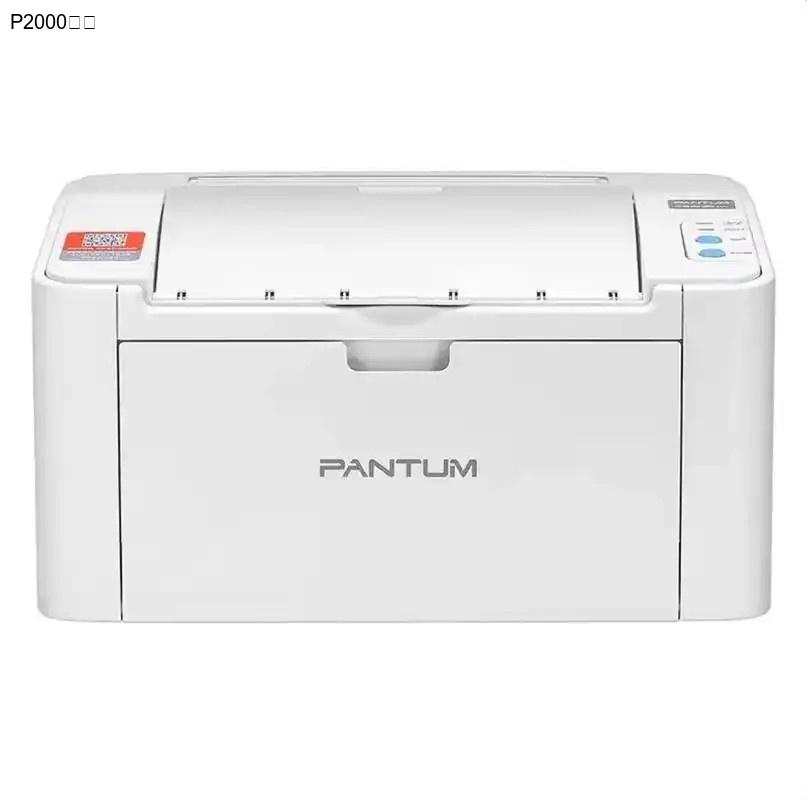
奔图P2000炫紫是一款专为追求效率与性价比用户设计的黑白激光打印机。这款打印机不仅拥有时尚的紫色外观,更具备高速打印和经济实用的核心优势。要让这款优秀的打印机正常工作,正确安装奔图驱动程序是关键的第一步。驱动程序是连接电脑与打印机的桥梁,确保您能够充分利用P2000炫紫的所有功能。
核心功能与优势
奔图P2000炫紫打印机在性能上表现出色,其核心优势主要体现在以下几个方面:
- 高速打印体验:P2000炫紫采用先进的激光打印技术,能够实现快速文档输出,大幅提升办公效率
- 经济实用设计:低耗材成本和节能特性让长期使用成本显著降低,特别适合打印量较大的用户
- 稳定可靠的打印质量:无论是文字文档还是简单图表,都能保证清晰、锐利的输出效果
- 紧凑机身设计:节省桌面空间,轻松适应各种办公环境
- 简单的操作维护:用户友好的设计让日常使用和维护变得轻松便捷
为何需要更新驱动
保持奔图驱动程序的最新状态对确保打印机最佳性能至关重要。更新的驱动程序能够:
- 修复已知问题:解决之前版本中存在的兼容性和功能性问题
- 提升系统兼容性:确保打印机与最新操作系统完美配合
- 优化性能表现:提高打印速度和响应能力
- 增加新功能:有时会加入新的打印选项和设置
- 预防打印故障:减少卡纸、通信错误等常见问题的发生
特别是当您升级了操作系统或遇到打印质量问题时,更新奔图驱动往往是最高效的解决方案。
奔图P2000炫紫驱动下载步骤
- 访问奔图官方网站:在浏览器中输入奔图官方网址,进入服务与支持页面
- 选择产品型号:在驱动下载区域找到"P2000炫紫"型号,或使用搜索功能直接定位
- 确认系统版本:根据您电脑的操作系统(Windows 10/11或macOS)选择对应的驱动版本
- 下载驱动文件:点击下载按钮,将驱动程序保存到电脑的指定文件夹中
- 验证文件完整性:确保下载的文件完整无损,建议核对文件大小和版本信息
通过官方渠道下载奔图驱动程序是确保安全性和兼容性的最佳选择,避免使用第三方来源的驱动文件。
驱动安装指南
下载完成后,按照以下步骤安装奔图P2000炫紫驱动程序:
- 确保打印机已正确连接电脑并开启电源
- 双击下载的驱动安装文件,启动安装向导
- 按照屏幕提示选择安装语言和同意许可协议
- 选择安装类型(推荐使用典型安装)
- 等待安装程序自动检测和配置打印机
- 完成安装后重启电脑,确保所有设置生效
安装过程中,请保持打印机与电脑的连接稳定。如果系统提示需要权限,请授予相应的管理员权限。安装完成后,建议打印测试页验证安装效果。
常见问题解答 (FAQ)
如何确认我下载的是正确的奔图P2000炫紫驱动?
确认驱动正确性的最佳方法是核对产品型号和系统版本。在奔图官网下载时,页面会明确显示"P2000炫紫"型号标识,同时请确保选择的驱动版本与您的操作系统匹配。下载完成后,您可以在文件属性中查看详细的版本信息。
安装驱动时出现兼容性错误怎么办?
如果遇到兼容性问题,首先确认您下载的驱动版本是否与操作系统版本匹配。对于Windows用户,可以尝试以管理员身份运行安装程序,或使用兼容性疑难解答工具。如果问题持续,建议访问奔图官网下载最新版本的驱动程序,或联系奔图技术支持。
驱动安装完成后打印机仍无法正常工作如何排查?
首先检查USB连接线是否插牢,或网络连接是否稳定(针对网络版本)。在设备管理器中查看打印机状态,确认驱动是否正确安装。尝试重启打印服务和电脑,检查默认打印机设置。如果问题依旧,可卸载当前驱动后重新安装最新版本的奔图驱动程序。
Mac系统用户如何安装奔图P2000炫紫驱动?
Mac用户同样需要访问奔图官方网站,在驱动下载页面选择macOS版本。下载后打开.dmg文件,按照提示完成安装。在系统偏好设置的"打印机与扫描仪"中添加P2000炫紫打印机。新版本的macOS可能需要在安全性与隐私设置中授权驱动安装。
总结
正确下载和安装奔图驱动程序是确保P2000炫紫打印机发挥最佳性能的基础。通过本指南提供的详细步骤,您可以轻松完成奔图打印机驱动的获取和安装过程。记住,始终从奔图官网驱动下载页面获取最新版本的驱动程序,这不仅能保证兼容性,还能确保系统的安全性。现在就为您的奔图P2000炫紫安装合适的驱动,开始享受高效、经济的打印体验吧!