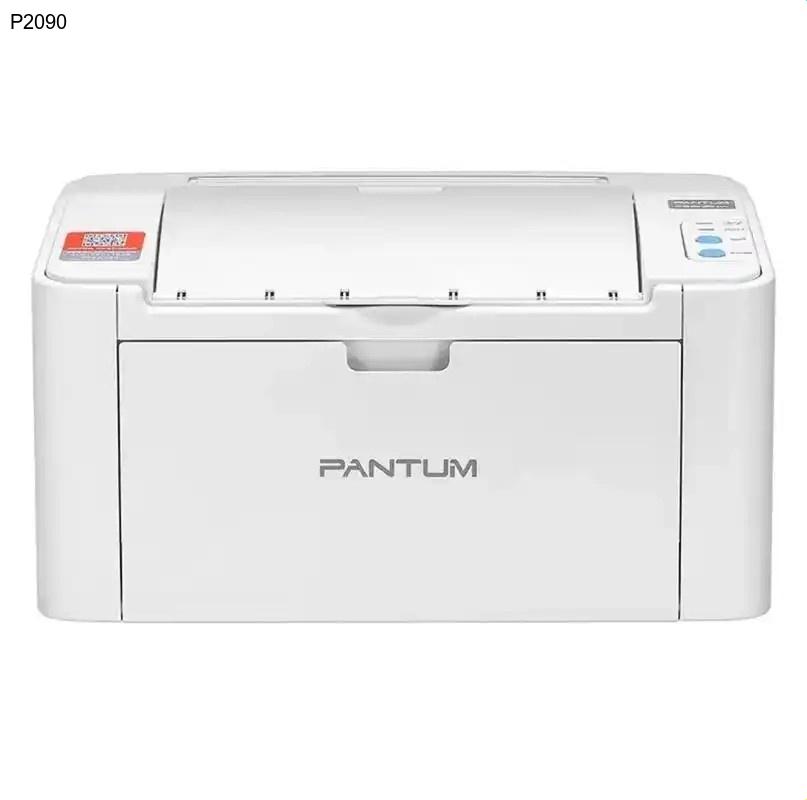
简介
奔图P2090是一款专为办公和家庭用户设计的黑白激光打印机,以其出色的打印速度和卓越的经济实用性而备受青睐。这款打印机能够满足日常文档打印的多样化需求,无论是工作报告、学习资料还是商务文件,都能高效完成。要让奔图P2090发挥最佳性能,正确安装官方驱动程序至关重要——这不仅确保打印机与电脑顺畅通信,还能解锁设备的全部功能潜力。
核心功能与优势
奔图P2090的核心优势体现在其专业级打印性能和用户友好的设计理念上。该型号支持高达每分钟20页的快速打印,大幅提升办公效率,特别适合打印量较大的工作环境。其采用的激光打印技术确保文字边缘锐利、图像清晰,即使是小字号文档也能保持出色的可读性。
在经济性方面,P2090设计了低功耗运行模式,待机功耗显著低于同类产品,配合大容量墨粉盒,单页打印成本得到有效控制。紧凑的机身设计使其能够轻松适应各种办公空间,同时维护简单,用户可便捷地更换耗材。这些特点共同构成了奔图P2090在中小型企业、教育机构和家庭用户中的强大竞争力。
为何需要更新驱动
驱动程序是硬件设备与操作系统之间的桥梁,对于奔图打印机而言,保持驱动程序更新具有多重重要意义。最新版的奔图驱动通常包含性能优化和错误修复,能够解决已知的兼容性问题,特别是在操作系统升级后。更新的驱动程序还可能引入新的功能支持,提升打印质量,并优化资源使用效率。
使用过时或兼容性差的驱动程序可能导致打印队列堵塞、打印质量下降、通信中断等问题。通过定期更新奔图驱动程序,用户不仅能获得更稳定的打印体验,还能预防因驱动问题导致的时间浪费和工作延误。官方驱动还确保设备安全,避免使用第三方驱动可能带来的安全风险。
奔图P2090驱动下载步骤
- 访问奔图官方网站:打开浏览器,进入奔图官方支持页面(通常为www.pantum.com/support)
- 选择产品类型:在下载中心找到"打印机"分类,然后选择"激光打印机"
- 定位具体型号:在型号列表中找到"P2090"或使用页面搜索功能直接搜索"P2090"
- 选择操作系统:根据您电脑的操作系统(如Windows 10/11、macOS等)选择对应版本
- 下载驱动程序:点击下载按钮,将驱动安装包保存到电脑的指定文件夹(建议桌面或下载文件夹)
为确保下载过程顺利,建议在开始前确认您的操作系统版本和位数(32位或64位)。如果您不确定,可以在Windows系统中通过"设置"->"系统"->"关于"查看系统信息。对于Mac用户,点击左上角苹果菜单选择"关于本机"即可获取系统详情。
驱动安装指南
下载完成后,请按照以下步骤安装奔图P2090驱动程序。首先,确保打印机已接通电源并开启,使用USB数据线连接电脑和打印机,或者确保打印机和电脑在同一网络环境中(对于网络连接方式)。
- 找到下载的驱动文件,通常为.exe(Windows)或.dmg(Mac)格式,双击运行
- 按照安装向导提示逐步操作,接受软件许可协议
- 当提示连接打印机时,确保设备已正确连接并开启
- 选择安装类型,建议普通用户选择"典型安装"或"推荐安装"
- 完成安装后,重启电脑以使驱动完全生效
安装完成后,建议打印测试页验证安装是否成功。在Windows中,可以通过"设置"->"设备"->"打印机和扫描仪"找到奔图P2090,右键选择"打印测试页"。如果测试页打印清晰,表明驱动安装正确。
常见问题解答 (FAQ)
总结
正确下载和安装奔图驱动程序是确保P2090打印机发挥最佳性能的关键步骤。通过遵循本指南中的详细步骤,您可以轻松完成奔图打印机驱动的获取和配置,享受高速、高质量的打印体验。奔图官方提供的驱动程序经过严格测试,能确保设备稳定运行并兼容最新操作系统。如果您在安装过程中遇到任何困难,建议访问奔图官方网站获取更多技术支持或联系客服。立即下载并安装适合您系统的奔图P2090驱动程序,开启高效打印新体验!