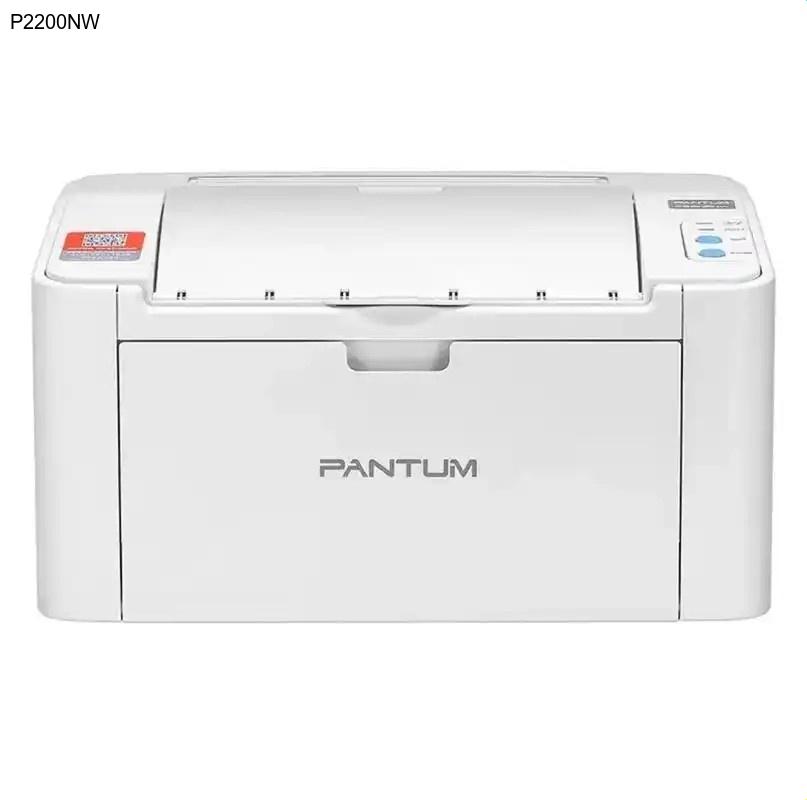
简介
奔图P2200NW是一款专为现代办公和家庭用户设计的无线黑白激光打印机。它集成了稳定的WiFi连接功能和高速打印技术,让您摆脱线缆束缚,实现多设备共享打印。无论是处理日常文档还是紧急任务,P2200NW都能提供高效可靠的支持。然而,要充分发挥这款打印机的性能,正确安装奔图驱动程序是关键的第一步。本指南将手把手教您如何快速完成奔图打印机驱动下载和安装全过程。
核心功能与优势
奔图P2200NW的核心优势在于其智能化的无线连接和卓越的打印效率。通过内置的WiFi模块,您可以将打印机连接到家庭或办公室的无线路由器,实现电脑、手机、平板等多设备的无线打印。无需复杂的网络配置,简单几步即可完成连接设置。
在打印性能方面,P2200NW采用先进的激光打印技术,打印速度达到每分钟20页,首页输出时间不足8秒。这种高速打印特性特别适合处理批量文档任务,能显著提升工作效率。同时,打印机还支持多种纸张类型和尺寸,满足不同的打印需求。
为何需要更新驱动
驱动程序是操作系统与打印机之间的桥梁,正确的奔图驱动程序能确保设备稳定运行。定期更新驱动可以修复已知的兼容性问题,提升打印质量,并增加对新功能的支持。特别是当您升级操作系统后,及时更新PANTUM打印机驱动能避免各种打印异常,如卡纸、乱码或连接中断等问题。
此外,新版驱动通常会优化性能,提供更好的能耗管理和更快的打印响应速度。对于奔图P2200NW这样的无线设备,更新的驱动还能改善网络连接稳定性,确保无线打印过程顺畅无阻。
奔图P2200NW驱动下载步骤
- 访问奔图官方网站:打开浏览器,进入奔图中国官方网站(www.pantum.com)
- 进入下载中心:在网站导航栏找到'服务与支持'或'下载中心'栏目
- 选择产品型号:在搜索框中输入'P2200NW'或通过产品分类找到对应型号
- 选择操作系统:根据您电脑的系统版本(Windows 10/11或macOS)选择对应的奔图驱动程序
- 下载驱动文件:点击下载按钮,将驱动安装包保存到电脑的指定文件夹
请注意:在奔图官网驱动下载过程中,务必确认选择的是与您操作系统完全匹配的版本。如果不确定系统版本,可以在电脑的'系统信息'中查看详细信息。
驱动安装指南
下载完成后,请按照以下步骤安装奔图驱动程序:
- 找到下载的驱动文件,通常是一个.exe(Windows)或.dmg(Mac)格式的安装包
- 双击运行安装程序,如果系统提示安全警告,选择'运行'或'允许'
- 按照安装向导的提示逐步操作,阅读并接受软件许可协议
- 在连接类型选择界面,选择'无线网络连接'并确保打印机已开启且连接到同一WiFi网络
- 安装程序将自动检测网络中的P2200NW打印机,选择检测到的设备继续安装
- 完成安装后,建议重启电脑以使所有设置生效
安装完成后,您可以在'设备和打印机'设置中看到奔图P2200NW已就绪。建议打印一张测试页验证安装是否成功。
常见问题解答 (FAQ)
总结
正确安装奔图P2200NW驱动程序是享受高效无线打印体验的基础。通过本指南提供的详细步骤,您可以轻松完成奔图打印机驱动下载和安装过程。记住定期检查奔图官网是否有驱动更新,以确保您的打印机始终保持最佳性能。现在就开始设置您的奔图P2200NW,体验便捷的无线办公和家庭打印吧!