简介
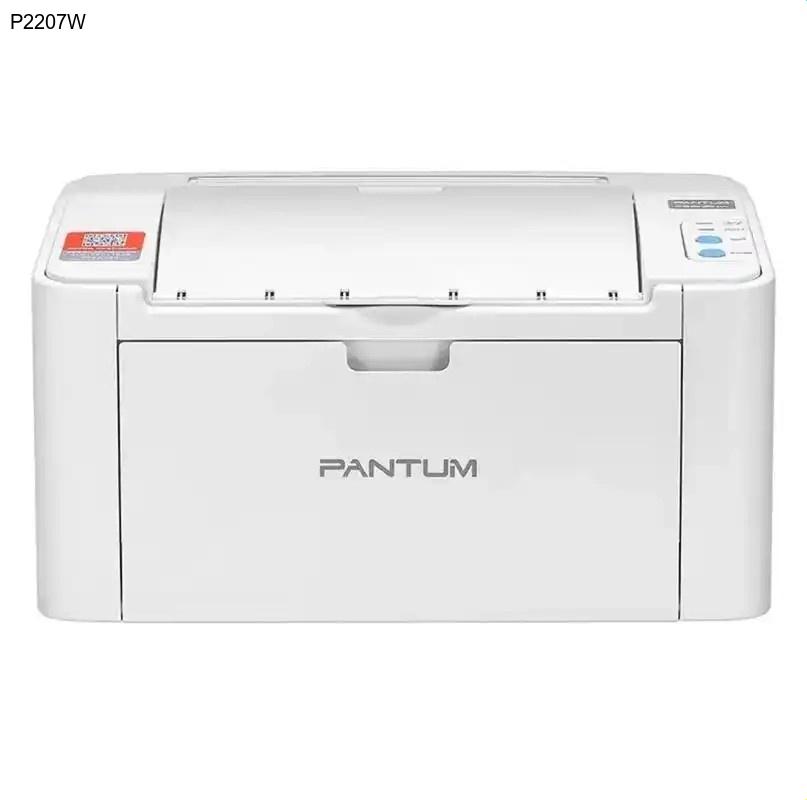
奔图P2207W是一款专为现代办公和家庭用户设计的无线黑白激光打印机,集WiFi连接和高速打印功能于一身。这款打印机不仅打印速度快,而且通过无线连接彻底摆脱了线缆束缚,让打印变得更加灵活便捷。然而,要让打印机发挥最佳性能,正确的奔图驱动程序安装至关重要,这是确保打印机与电脑顺畅通信的基础。
核心功能与优势
奔图P2207W的核心优势体现在三个方面:首先是无线连接能力,支持2.4GHz WiFi,让您可以在家中或办公室的任何位置进行打印,无需靠近路由器;其次是高速打印性能,每分钟可输出高达20页,大幅提升工作效率;最后是紧凑的设计和低运行成本,使其成为小型办公室和家庭用户的理想选择。这些功能的完美发挥,都依赖于正确安装奔图驱动程序。
为何需要更新驱动
定期更新奔图驱动程序不仅能解决兼容性问题,还能提升打印机的整体性能。新版驱动通常包含错误修复、功能优化和对新操作系统的支持。如果您遇到打印质量下降、连接不稳定或某些功能无法使用的情况,很可能是驱动程序需要更新。通过奔图官网驱动下载最新版本的驱动程序,可以确保您的P2207W打印机始终保持最佳工作状态。
奔图P2207W驱动下载步骤
- 访问奔图官方网站(www.pantum.com),这是获取正版PANTUM打印机驱动的最安全渠道
- 在网站顶部导航栏找到'服务与支持'或'下载中心',点击进入下载页面
- 在搜索框中输入您的打印机型号'P2207W',系统会自动筛选出对应的驱动程序
- 选择与您的操作系统相匹配的驱动程序版本(Windows、macOS等),建议下载最新版本
- 点击下载按钮,等待驱动程序文件下载完成,通常文件大小在50-100MB之间
驱动安装指南
下载完成后,双击运行驱动程序安装文件。安装向导会自动引导您完成整个安装过程。首先,系统会提示您选择安装语言,建议选择中文。接着,阅读并接受软件许可协议。在连接类型步骤中,如果您使用无线连接,请确保打印机已开启并连接到同一WiFi网络,系统会自动检测设备。对于有线连接用户,请使用USB线连接打印机和电脑。按照屏幕提示完成剩余步骤,安装完成后建议重启电脑以确保所有设置生效。
常见问题解答 (FAQ)
总结
通过以上详细的奔图P2207W驱动下载和安装指南,您应该能够顺利完成打印机的设置工作。记住,始终从奔图官网驱动下载正版驱动程序,这是确保设备稳定运行和数据安全的最佳选择。正确的奔图驱动程序安装不仅能让您立即体验P2207W的高速无线打印优势,还能避免日后使用中的各种问题。现在就开始行动,享受高效便捷的打印体验吧!