简介
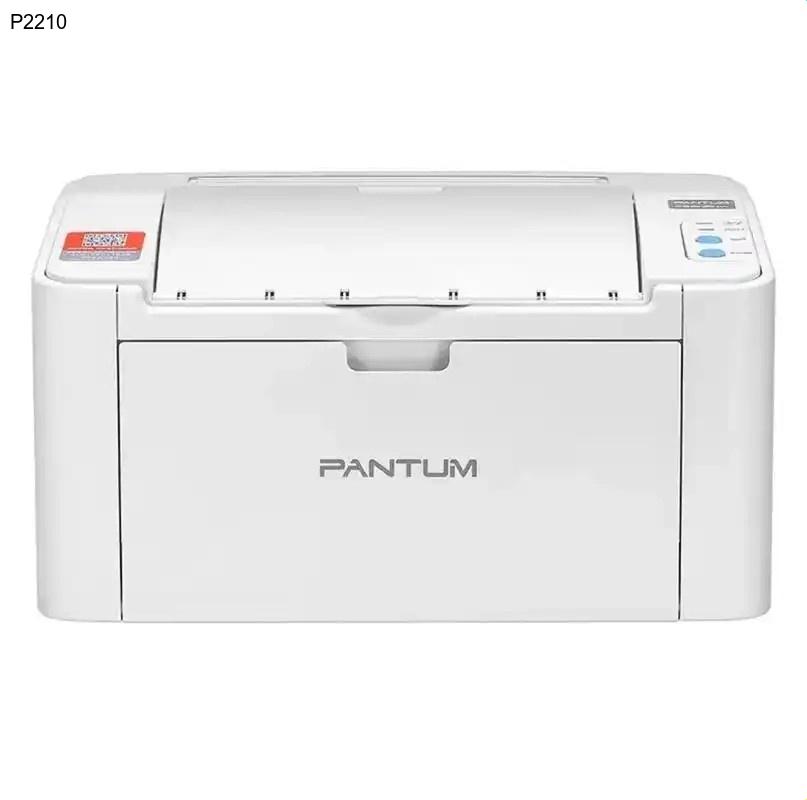
奔图P2210是一款专为家庭和小型办公室设计的黑白激光打印机,以其高速打印和经济实用的特点广受好评。无论是日常文档处理还是批量打印任务,P2210都能提供稳定高效的输出。然而,要让打印机正常工作,首先需要正确安装驱动程序。驱动程序是连接计算机和打印机的桥梁,确保设备能够准确识别指令并执行打印操作。本指南将详细介绍奔图P2210驱动的下载和安装过程,帮助您轻松完成设置。
核心功能与优势
奔图P2210的核心优势在于其高速打印和经济实用性。它支持每分钟高达20页的打印速度,大大提升了工作效率,尤其适合需要快速处理大量文档的用户。此外,P2210采用低功耗设计,结合长寿命硒鼓技术,有效降低了打印成本,使其成为预算有限用户的理想选择。其紧凑的机身设计也节省了办公空间,而简单的操作界面让即使是非技术用户也能轻松上手。
为何需要更新驱动
驱动程序更新不仅能修复已知的兼容性问题,还能提升打印机的整体性能。例如,新版驱动可能优化了打印速度或添加了对新操作系统的支持。定期更新奔图驱动程序可以避免打印错误、卡纸或连接中断等问题,确保打印机始终以最佳状态运行。如果您刚升级了计算机系统或遇到打印故障,检查并更新驱动往往是解决问题的第一步。
奔图P2210驱动下载步骤
- 访问奔图官网:打开浏览器,进入奔图官方网站(通常为www.pantum.com),这是获取正版PANTUM打印机驱动的最安全渠道。
- 寻找下载页面:在官网首页找到“支持”或“下载中心”栏目,点击进入后选择“打印机”类别。
- 选择型号:在搜索框中输入“P2210”或从列表中找到对应型号,确保选择正确的操作系统版本(如Windows 10/11或macOS)。
- 下载驱动:点击下载按钮,将驱动程序文件保存到计算机的指定文件夹(如桌面或下载目录),等待下载完成。
驱动安装指南
下载完成后,双击驱动程序文件启动安装向导。按照屏幕提示逐步操作:首先同意用户协议,然后选择安装类型(推荐使用“典型安装”)。确保打印机已通过USB线连接到计算机并开启电源,系统会自动检测设备。如果使用无线连接,请在安装过程中选择网络设置选项。安装完成后,重启计算机并尝试打印测试页以验证驱动是否正常工作。如果遇到问题,可检查设备管理器中的打印机状态或重新运行安装程序。
常见问题解答 (FAQ)
总结
通过本指南,您应该已经掌握了奔图P2210打印机驱动下载和安装的全过程。正确安装驱动程序是享受高速、经济打印体验的基础。如果您按照步骤操作,通常只需几分钟即可完成设置。现在就去奔图官网下载最新驱动,让您的P2210打印机发挥最大效能吧!如有其他疑问,欢迎参考奔图官方文档或联系客服获取进一步支持。