简介
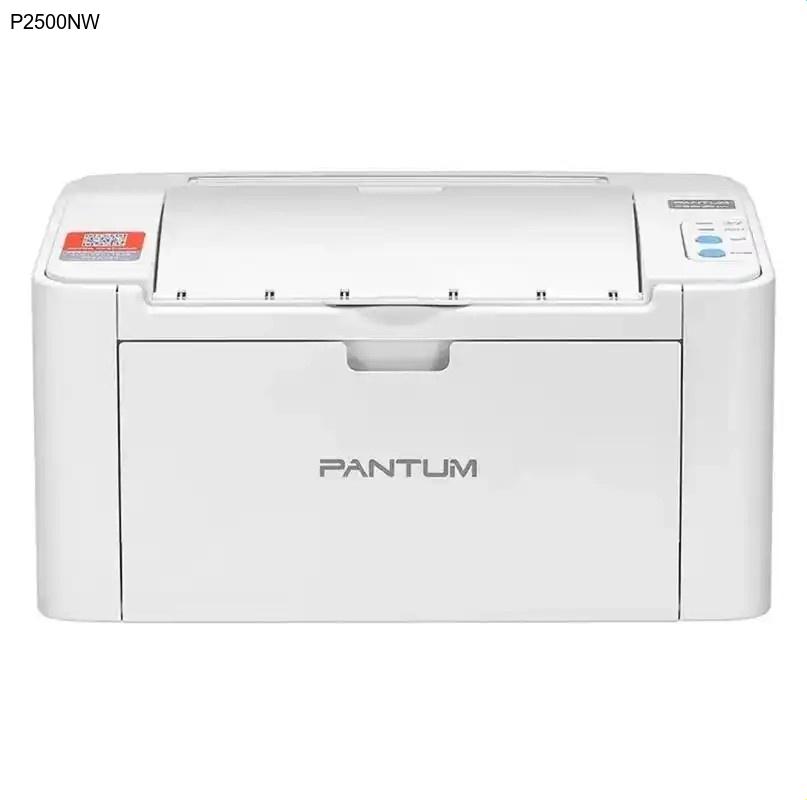
奔图P2500NW是一款专为现代办公和家庭用户设计的无线黑白激光打印机,集WiFi连接和高速打印功能于一身。这款打印机不仅打印速度快,而且通过无线连接彻底摆脱了线缆束缚,让打印更加自由便捷。然而,要充分发挥P2500NW的性能优势,正确下载和安装奔图驱动程序至关重要,这是确保打印机与电脑完美协作的基础。
核心功能与优势
奔图P2500NW的核心优势体现在其智能连接和高效输出能力上。WiFi连接功能让多台设备可以同时连接打印机,无论是台式机、笔记本还是移动设备,都能轻松实现无线打印。高速打印技术确保每分钟可输出高达22页文档,大幅提升工作效率。此外,P2500NW采用节能设计,待机功耗低至1.5W,在保证打印质量的同时有效降低使用成本。紧凑的机身设计也使其能够轻松适应各种办公空间。
为何需要更新驱动
驱动程序是硬件设备与操作系统之间的桥梁,定期更新奔图驱动能带来多重好处。最新版本的驱动程序通常包含性能优化,可以提升打印速度和响应效率。同时,驱动更新还能修复已知的兼容性问题,确保打印机在新操作系统上稳定运行。此外,新版驱动可能增加新功能或改进现有功能,让您获得更好的使用体验。忽视驱动更新可能导致打印质量下降、连接不稳定甚至功能无法正常使用。
奔图P2500NW驱动下载步骤
- 访问奔图官方网站,进入'服务与支持'或'下载中心'页面
- 在搜索框中输入'P2500NW'或通过产品分类找到对应型号
- 选择与您操作系统匹配的驱动程序版本(Windows/macOS)
- 仔细阅读驱动说明和系统要求,确认兼容性
- 点击'下载'按钮,将驱动文件保存到电脑指定位置
驱动安装指南
下载完成后,请按照以下步骤安装奔图驱动程序:首先确保打印机已接通电源并处于就绪状态,如果是无线连接,请确保打印机与电脑在同一WiFi网络下。双击下载的驱动安装文件,按照安装向导提示进行操作。在安装过程中,系统可能会提示连接方式,选择'无线网络连接'并按照指引完成打印机发现和配对。安装完成后建议重启电脑,然后尝试打印测试页验证安装是否成功。如果遇到任何问题,可参考随驱动下载的技术文档或联系奔图客服获得技术支持。
常见问题解答 (FAQ)
总结
正确完成奔图P2500NW驱动下载和安装是享受无线高速打印体验的关键一步。通过官方渠道获取最新的奔图驱动程序,不仅能确保打印机的稳定运行,还能充分发挥其性能优势。遵循本指南的步骤,您将能轻松完成驱动设置,开始高效便捷的打印工作。如果您在过程中遇到任何困难,奔图官方技术支持团队随时准备为您提供帮助。