简介
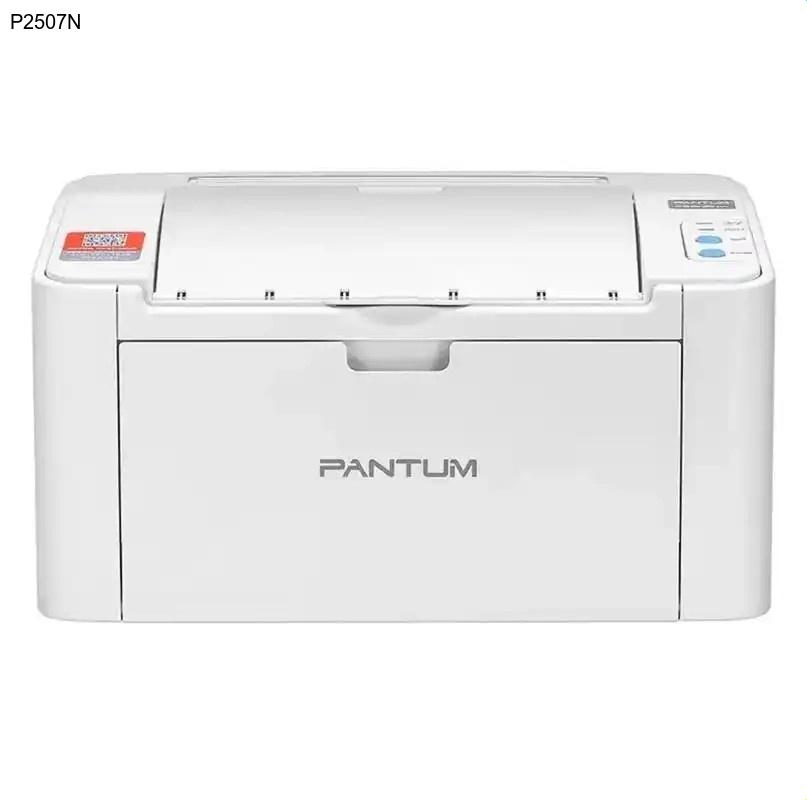
奔图P2507N是一款专为办公和家庭用户设计的黑白激光打印机,以其高速打印和经济实用的特点广受好评。这款打印机每分钟可输出高达20页文档,首页输出时间仅需7.8秒,大大提升了工作效率。为了让您的奔图P2507N打印机发挥最佳性能,正确安装官方驱动程序至关重要。本指南将详细介绍如何安全、快速地完成奔图驱动下载和安装过程。
核心功能与优势
奔图P2507N黑白激光打印机在同类产品中表现出色,其核心优势体现在多个方面。打印速度方面,每分钟20页的输出能力确保了批量文档处理的高效率,特别适合中小型办公室的日常打印需求。经济性方面,采用鼓粉分离设计和大容量耗材,单页打印成本显著降低,长期使用可节省大量开支。
该型号支持多种连接方式,包括USB直接连接和网络打印功能,方便多用户共享使用。150页的标准进纸盒容量减少了频繁添加纸张的麻烦,而6000页的月打印负荷量确保了设备的稳定性和耐用性。紧凑的机身设计节省了宝贵的办公空间,同时保持了专业的打印质量,文字清晰锐利,图形细节丰富。
为何需要更新驱动
驱动程序是计算机与打印机之间的沟通桥梁,定期更新奔图驱动程序能带来多重好处。首先,新版驱动通常包含性能优化,可以提升打印速度和响应时间。其次,驱动更新能修复已知的兼容性问题,特别是在操作系统升级后,确保打印机正常工作。
此外,更新的PANTUM打印机驱动可能增加新功能或改进现有功能,如更好的色彩管理、更精确的双面打印控制等。安全方面,官方驱动更新还会修补潜在的安全漏洞,保护您的打印任务免受未授权访问。对于奔图P2507N用户来说,保持驱动最新是确保打印机长期稳定运行的关键。
奔图P2507N驱动下载步骤
- 访问奔图官方网站(www.pantum.com),这是获取正版奔图官网驱动下载的最安全渠道
- 在网站顶部导航栏找到"服务与支持"或"下载中心"选项并点击进入
- 在搜索框中输入您的打印机型号"P2507N",然后按回车键搜索
- 从搜索结果中选择正确的产品型号,确保完全匹配
- 选择您的操作系统版本(如Windows 10/11,macOS等)和系统位数(32位或64位)
- 点击"下载"按钮,将驱动程序保存到计算机的指定文件夹中
驱动安装指南
下载完成后,找到保存的奔图驱动安装文件,通常是一个.exe(Windows)或.dmg(macOS)格式的文件。双击运行安装程序,按照屏幕提示进行操作。在Windows系统上,可能会弹出用户账户控制对话框,请选择"是"以继续安装。
安装向导会引导您完成整个过程,包括接受许可协议、选择安装位置等步骤。重要提示:在安装过程中,请确保打印机已通过USB线连接到计算机并开启电源,这样系统能自动检测设备。如果使用网络连接,请确保打印机和计算机在同一网络中。安装完成后,建议重启计算机以确保所有设置正确加载。最后,打印测试页验证安装是否成功。
常见问题解答 (FAQ)
总结
正确安装奔图P2507N驱动程序是确保打印机高效运行的基础。通过遵循本指南中的奔图打印机驱动下载和安装步骤,您可以轻松完成设置过程,享受奔图P2507N高速、经济的打印体验。记住定期检查官网驱动更新,以获取性能改进和新功能。如果您在安装过程中遇到任何问题,奔图官方技术支持团队随时为您提供帮助。