简介
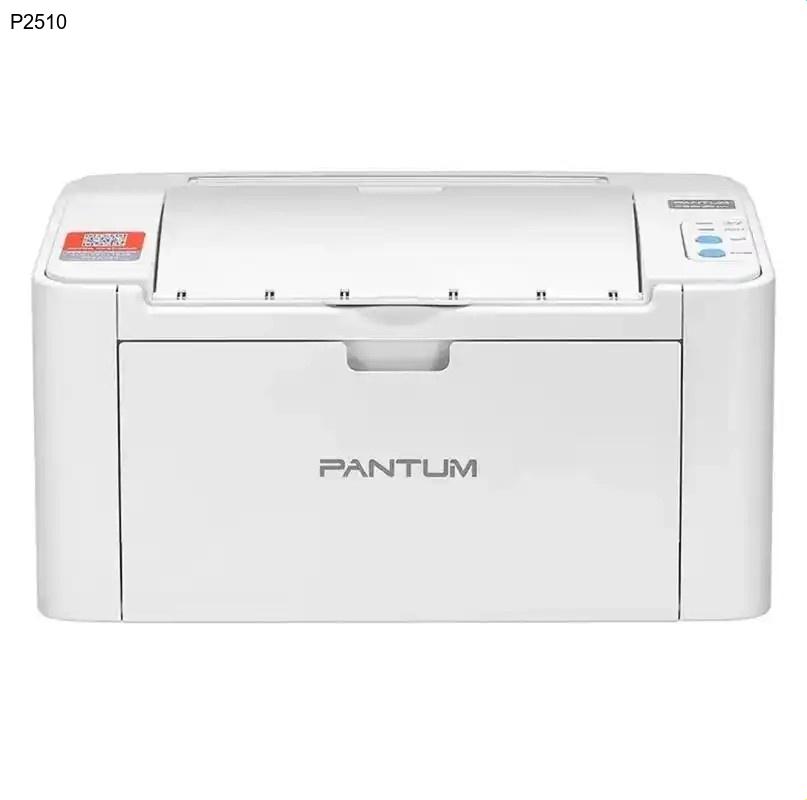
奔图P2510是一款专为办公和家庭用户设计的黑白激光打印机,以其高速打印和经济实用的特点广受好评。这款打印机不仅打印速度快,而且运行成本低,是中小型企业和个人用户的理想选择。要让奔图P2510发挥最佳性能,正确安装官方驱动程序至关重要。本文将为您提供详细的奔图驱动下载和安装指南,确保您能快速上手使用。
核心功能与优势
奔图P2510黑白激光打印机拥有多项突出功能,使其在同类产品中脱颖而出:
- 高速打印:每分钟可打印多达20页,大幅提升工作效率
- 经济实用:采用低成本耗材设计,单页打印成本极低
- 稳定可靠:激光打印技术确保输出质量清晰稳定
- 易于操作:简洁的控制面板和直观的操作流程
- 节能环保:低功耗设计,符合现代环保标准
这些优势使得奔图P2510成为追求性价比用户的明智之选,特别适合打印量较大的办公环境。
为何需要更新驱动
驱动程序是计算机与打印机之间的桥梁,定期更新奔图驱动程序能带来多重好处:
- 提升兼容性:确保打印机与最新操作系统完美配合
- 修复已知问题:解决以往版本中的bug和故障
- 优化性能:提升打印速度和打印质量
- 增加新功能:获得最新的打印选项和设置
- 预防安全风险:修补可能的安全漏洞
使用过时的驱动程序可能导致打印质量下降、连接不稳定甚至无法识别设备等问题。
奔图P2510驱动下载步骤
- 访问奔图官方网站:在浏览器中输入奔图官方网址,进入服务与支持页面
- 选择产品型号:在驱动下载区域找到"P2510"型号,或使用搜索功能直接查找
- 选择操作系统:根据您电脑的操作系统(Windows 10/11或macOS)选择对应版本
- 下载驱动程序:点击下载按钮,将驱动文件保存到电脑的指定文件夹
- 验证文件完整性:确保下载的文件完整无损,文件大小与官网标注一致
建议从奔图官网驱动下载页面获取最新版本的驱动程序,避免使用第三方来源,以确保安全性和稳定性。
驱动安装指南
下载完成后,按照以下步骤安装奔图驱动程序:
- 断开打印机与电脑的连接(如已连接)
- 找到下载的驱动文件,通常为.exe(Windows)或.dmg(macOS)格式
- 双击运行安装程序,按照提示进行操作
- 选择安装语言和同意许可协议
- 当提示连接打印机时,通过USB线连接奔图P2510打印机
- 完成安装后重启电脑,确保驱动正常加载
安装过程中如遇到问题,可尝试以管理员身份运行安装程序,或暂时关闭杀毒软件。
常见问题解答 (FAQ)
奔图P2510驱动安装失败怎么办?
首先检查操作系统是否与驱动版本匹配,确保下载的是正确版本。其次,以管理员权限运行安装程序,关闭可能干扰的安全软件。如果问题依旧,尝试卸载旧版本驱动后重新安装。
如何确认奔图驱动程序已正确安装?
安装完成后,在Windows设备管理器的"打印队列"中应能看到奔图P2510打印机,状态显示为"就绪"。您也可以尝试打印测试页,如能正常输出,说明驱动安装成功。
奔图P2510支持无线连接吗?需要特殊驱动吗?
奔图P2510为基础型号,主要支持USB有线连接。如需无线功能,建议考虑奔图其他支持无线连接的型号。USB连接使用标准驱动即可,无需特殊驱动程序。
从哪里可以获得奔图驱动的技术支持?
奔图官网提供全面的技术支持,包括在线客服、技术文档和用户论坛。您也可以拨打官方客服热线获得专业指导。
总结
正确下载和安装奔图P2510打印机驱动是确保打印机正常工作的关键步骤。通过本文提供的详细指南,您可以轻松完成奔图打印机驱动下载和安装流程。记住,始终从奔图官网驱动下载页面获取最新版本的PANTUM打印机驱动,以保证最佳兼容性和性能。现在就开始行动,让您的奔图P2510打印机为您提供高效、经济的打印服务吧!