简介
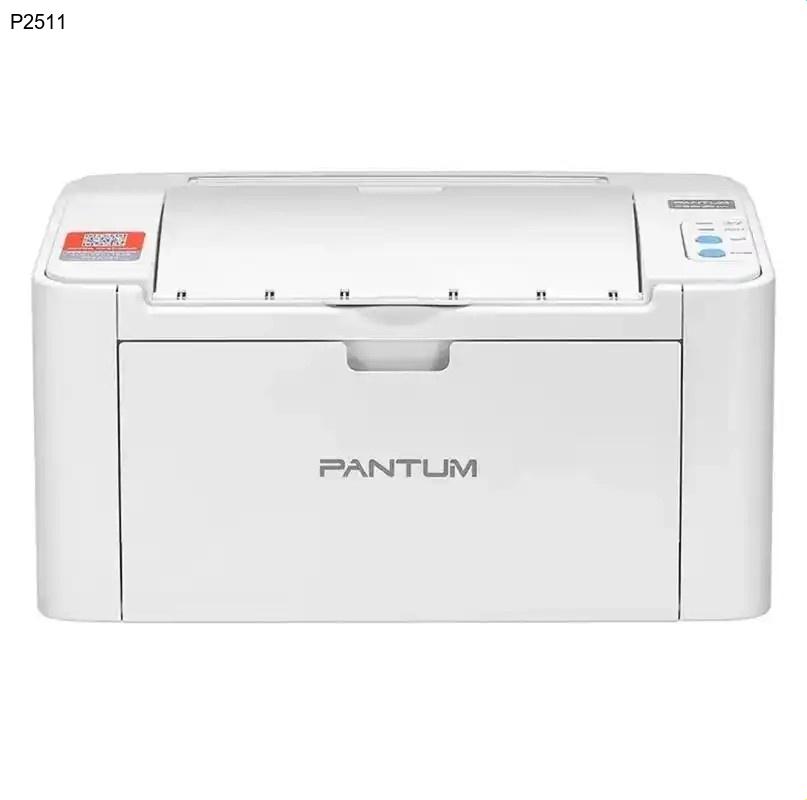
奔图P2511是一款专为办公和家庭用户设计的黑白激光打印机,以其高速打印和经济实用的特点深受用户喜爱。这款打印机每分钟可输出高达20页文档,打印分辨率达到1200×600dpi,确保文字清晰锐利。然而,要让这款高性能打印机正常工作,正确安装奔图驱动程序是关键第一步。无论是新购机初次设置,还是重装系统后恢复打印功能,准确的奔图打印机驱动下载都是确保设备完美运行的基础。
核心功能与优势
奔图P2511激光打印机在同类产品中表现突出,其核心优势主要体现在以下几个方面:
- 高速打印性能:每分钟20页的打印速度,大幅提升办公效率,特别适合处理批量文档
- 经济实用设计:采用高容量硒鼓,单页打印成本极低,长期使用能显著节省开支
- 稳定耐用结构:激光打印技术确保长时间连续工作不卡纸,维护简单方便
- 节能环保:具备低功耗待机模式,符合现代办公环保要求
- 紧凑机身:占用空间小,适合各种规模的办公环境和家庭使用
这些优势使得P2511成为中小企业和个人用户的理想选择,而充分发挥这些功能的前提就是安装正确的奔图驱动程序。
为何需要更新驱动
定期更新奔图驱动程序不仅能解决现有问题,还能带来多方面的使用体验提升:
- 兼容性保障:新的操作系统版本需要匹配的驱动程序支持,避免系统升级后打印机无法使用
- 性能优化:更新的奔图驱动通常包含性能改进,可能提升打印速度和资源利用率
- 故障修复:解决已知的打印问题,如卡纸、乱码、连接中断等常见故障
- 功能增强:新驱动可能增加对特殊打印模式的支持,扩展打印机应用场景
- 安全更新:修复潜在的安全漏洞,保护您的打印数据和系统安全
特别是当您遇到打印质量下降、连接不稳定或系统提示驱动问题时,及时进行奔图打印机驱动下载和更新是最高效的解决方案。
奔图P2511驱动下载步骤
- 访问奔图官方网站:在浏览器中输入奔图官方网址(www.pantum.com),确保来源可靠
- 进入下载中心:在网站首页找到"服务与支持"或"下载中心"栏目并点击进入
- 选择产品型号:在搜索框中输入"P2511"或手动浏览找到对应型号
- 选择操作系统:根据您电脑的系统版本(Windows 10/11或macOS等)选择匹配的驱动
- 下载驱动程序:点击下载按钮,将奔图驱动程序保存到电脑指定文件夹
为确保下载过程顺利,建议在开始前确认您的操作系统版本和位数(32位或64位),这能帮助您选择最合适的PANTUM打印机驱动版本。
驱动安装指南
完成奔图官网驱动下载后,按照以下步骤进行安装:
- 断开打印机与电脑的连接(如果是USB连接),避免安装过程中的自动识别干扰
- 找到下载的奔图驱动程序文件,通常为.exe(Windows)或.dmg(Mac)格式
- 双击运行安装文件,按照安装向导提示逐步操作
- 阅读并接受软件许可协议,选择安装类型(推荐典型安装)
- 当提示连接打印机时,将打印机通过USB线连接到电脑或确保网络连接正常
- 完成安装后重启电脑,然后尝试打印测试页验证安装效果
如果安装过程中遇到问题,不要立即放弃。可以尝试以管理员身份运行安装程序,或暂时关闭杀毒软件和防火墙后再试。多数安装问题都能通过这些简单方法解决。
常见问题解答 (FAQ)
奔图P2511驱动安装失败怎么办?
首先检查下载的驱动是否与您的操作系统兼容。如果问题持续,尝试完全卸载旧驱动后重新安装:进入控制面板→程序和功能,找到并卸载所有奔图相关软件,重启电脑后再进行全新安装。
从哪里可以安全下载奔图驱动程序?
最安全的途径始终是奔图官方网站。避免使用第三方下载站,这些站点可能提供过时、修改版或携带恶意软件的驱动。奔图官网驱动下载确保您获得官方测试认证的最新版本。
Windows系统更新后奔图打印机无法工作如何解决?
这通常是因为系统更新改变了驱动兼容性。访问奔图官网下载中心,查看是否有适配新系统版本的更新驱动。如果有,下载并安装即可恢复打印功能。同时可以检查Windows更新历史,了解具体更新内容。
奔图P2511支持哪些操作系统?
奔图P2511兼容多种操作系统,包括Windows 7/8/10/11(32位和64位),以及多个版本的macOS和Linux系统。具体支持情况请参考奔图官网该型号的详细规格说明。
总结
奔图P2511作为一款性能可靠、经济实用的黑白激光打印机,配合正确的奔图驱动程序,能够为用户提供稳定高效的打印体验。通过本文提供的详细指南,您可以轻松完成奔图打印机驱动下载和安装全过程。记住,定期访问奔图官网检查驱动更新,是保持打印机最佳工作状态的重要习惯。现在就按照上述步骤行动,让您的奔图P2511重新焕发活力,为您的工作和生活增添便利!