简介
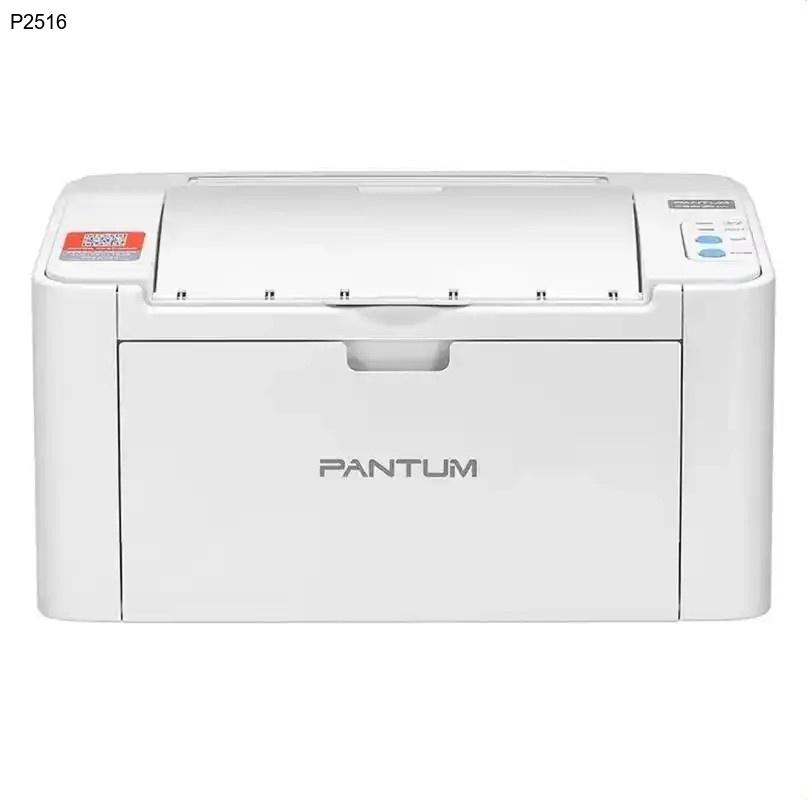
奔图P2516是一款专为办公和家庭用户设计的黑白激光打印机,以其出色的打印速度和卓越的经济性而备受青睐。这款打印机每分钟可输出高达20页文档,打印分辨率达到1200×600dpi,确保文字清晰锐利。然而,要让这款优秀的硬件设备发挥最佳性能,正确的奔图驱动程序安装至关重要。驱动程序就像是打印机与电脑之间的翻译官,确保两者能够顺畅沟通,实现高效打印。
核心功能与优势
奔图P2516的核心优势体现在其专业级的打印性能和出色的成本控制能力。该型号采用先进的激光打印技术,首页输出时间仅需7.8秒,大大提升了办公效率。在耗材方面,P2516标准墨粉盒可打印约1600页,大容量墨粉盒更是能达到2600页的打印量,单页打印成本极低,是长期使用的理想选择。
设备还具备150页的进纸容量,支持多种纸张类型处理,从普通的A4纸到信封、标签等特殊介质都能轻松应对。紧凑的机身设计使其能够适应各种办公空间,同时保持了奔图产品一贯的可靠性和耐用性。这些优势的充分发挥,都依赖于正确安装和更新奔图驱动程序。
为何需要更新驱动
定期更新奔图驱动程序不仅能解决兼容性问题,还能提升打印机的整体性能。新版驱动程序通常包含对操作系统更新的支持,修复已知的软件漏洞,并可能添加新的功能特性。使用过时的驱动程序可能导致打印质量下降、打印速度变慢,甚至出现无法识别设备等问题。
特别值得注意的是,当您升级操作系统(如从Windows 10升级到Windows 11)或更换电脑时,重新安装最新的奔图驱动程序是确保打印机正常工作的必要步骤。正确的驱动还能优化打印任务的队列管理,减少卡纸等故障的发生概率。
奔图P2516驱动下载步骤
- 访问奔图官方网站的下载中心页面,这是获取正版PANTUM打印机驱动的最安全渠道
- 在搜索框中输入"P2516"或通过产品分类找到对应的打印机型号
- 选择与您电脑操作系统相匹配的驱动程序版本(支持Windows 7/8/10/11及多个Linux发行版)
- 点击下载按钮,建议将文件保存到易于查找的位置,如桌面或下载文件夹
- 等待下载完成,确保网络连接稳定,文件大小通常在50-100MB之间
驱动安装指南
下载完成后,双击运行驱动程序安装文件。安装向导将引导您完成整个安装过程,首先会提示您选择安装语言,建议选择中文以便于操作。接下来,仔细阅读软件许可协议并接受条款。
在连接步骤中,请确保打印机已接通电源并通过USB数据线连接到电脑。如果使用网络连接,请确保打印机和电脑在同一局域网内。系统会自动检测设备并完成驱动安装。安装过程中请勿断开电源或数据线,整个过程通常需要2-5分钟。
安装完成后,建议重启电脑以使所有更改生效。您可以在控制面板的"设备和打印机"中确认奔图P2516是否已正确安装,并可尝试打印测试页验证安装效果。
常见问题解答 (FAQ)
总结
正确安装奔图驱动程序是确保P2516打印机发挥其高速打印和经济实用优势的关键。通过访问奔图官网下载中心获取正版驱动,按照我们的详细指南进行操作,您将能快速完成安装并开始享受稳定高效的打印体验。奔图P2516配合最新的驱动程序,将成为您办公和学习中可靠的打印伙伴,为您提供持久而优质的文档输出服务。