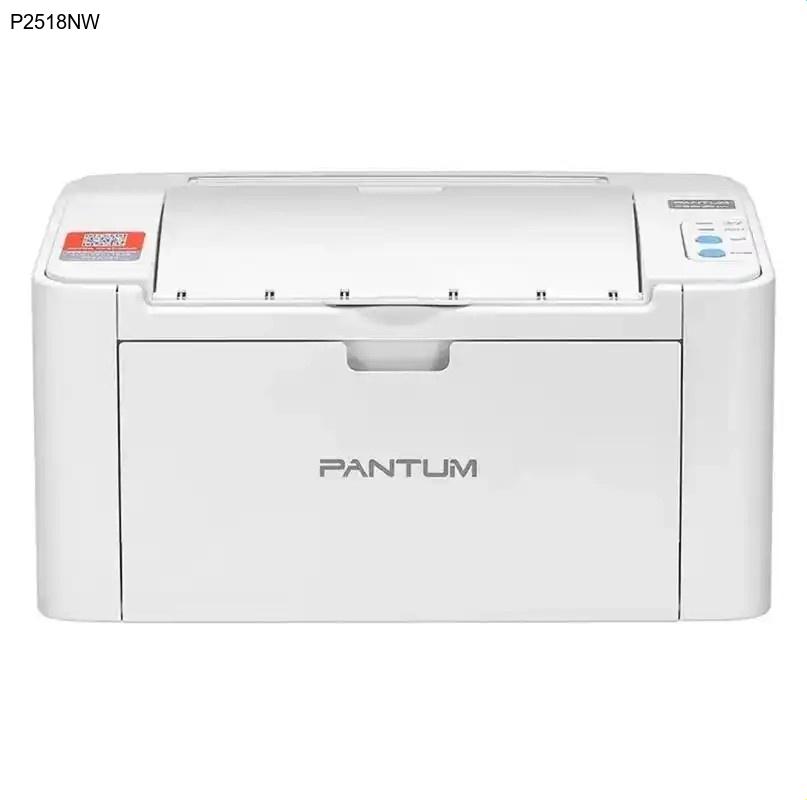
简介
奔图P2518NW是一款专为现代办公和家庭用户设计的无线黑白激光打印机,集WiFi连接与高速打印于一身。这款打印机不仅打印速度快、质量稳定,更支持多设备无线连接,让打印变得更加便捷高效。然而,要充分发挥P2518NW的全部功能,正确下载和安装奔图驱动程序至关重要。合适的驱动不仅能确保打印机稳定运行,还能优化打印效果,提升设备兼容性。
核心功能与优势
奔图P2518NW的核心优势在于其出色的无线连接能力和高效的打印性能。该型号支持2.4GHz WiFi连接,允许多台电脑、手机或平板设备同时连接,无需繁琐的布线即可实现共享打印。其打印速度高达每分钟22页,首页输出时间不足8秒,大幅提升了办公效率。
在打印质量方面,P2518NW采用先进的激光打印技术,分辨率达到1200×600dpi,确保文字清晰锐利、图像层次分明。同时,该机型配备150页进纸盒,支持多种纸张类型,满足日常文档打印的多样化需求。节能环保也是P2518NW的一大亮点,其待机功耗低至2W,符合能源之星标准。
为何需要更新驱动
驱动程序是连接计算机与打印机的桥梁,定期更新奔图驱动程序能带来多重好处。首先,新版驱动通常修复了已知的兼容性问题,确保打印机与操作系统完美配合。其次,驱动更新可能包含性能优化,提升打印速度和稳定性。此外,新版驱动还可能增加新功能或改进现有功能,让您充分体验P2518NW的全部潜力。
特别值得注意的是,当您升级操作系统或遇到打印质量问题时,更新PANTUM打印机驱动往往是最高效的解决方案。使用过时的驱动可能导致打印任务卡顿、连接中断或功能受限,因此保持驱动最新是确保打印体验顺畅的关键。
奔图P2518NW驱动下载步骤
- 访问奔图官方网站:打开浏览器,输入奔图官方网址(www.pantum.com)
- 进入下载中心:在官网首页找到"服务与支持"或"下载中心"栏目并点击进入
- 选择产品型号:在搜索框中输入"P2518NW"或通过产品分类找到对应型号
- 选择操作系统:根据您电脑的系统版本(Windows 10/11或macOS)选择匹配的驱动
- 下载驱动程序:点击"下载"按钮,将驱动文件保存到电脑指定位置
为确保下载的奔图驱动安全可靠,强烈建议仅从官方网站获取。第三方网站提供的驱动可能包含恶意软件或版本过时,存在安全风险。如果您不确定操作系统版本,可在电脑设置中查看系统信息,或选择奔图官网提供的自动检测工具。
驱动安装指南
下载完成后,按照以下步骤安装奔图驱动程序。首先,确保打印机已接通电源并处于就绪状态,如果是无线连接,请确保打印机与路由器在同一网络下。
- 双击下载的驱动安装文件,启动安装向导
- 阅读并接受软件许可协议,点击"下一步"继续
- 选择连接方式:对于P2518NW,建议选择"无线网络连接"
- 安装程序将自动搜索网络中的打印机,选择您的P2518NW设备
- 按照屏幕提示完成剩余安装步骤,最后点击"完成"
安装完成后,建议打印测试页验证安装是否成功。如果遇到连接问题,请检查网络设置或尝试使用USB线临时连接完成驱动安装,然后再切换到无线模式。对于macOS用户,安装过程类似,但可能需要授权系统扩展的权限。
常见问题解答 (FAQ)
总结
正确下载和安装奔图P2518NW驱动程序是确保打印机发挥最佳性能的关键步骤。通过访问奔图官网驱动下载专区,您可以轻松获取安全、兼容的最新驱动。遵循本文提供的详细指南,即使是技术新手也能顺利完成奔图驱动程序的下载与安装,尽情享受P2518NW无线高速打印带来的便捷体验。如果您在安装过程中遇到任何困难,奔图官方技术支持团队随时准备为您提供专业帮助。