简介
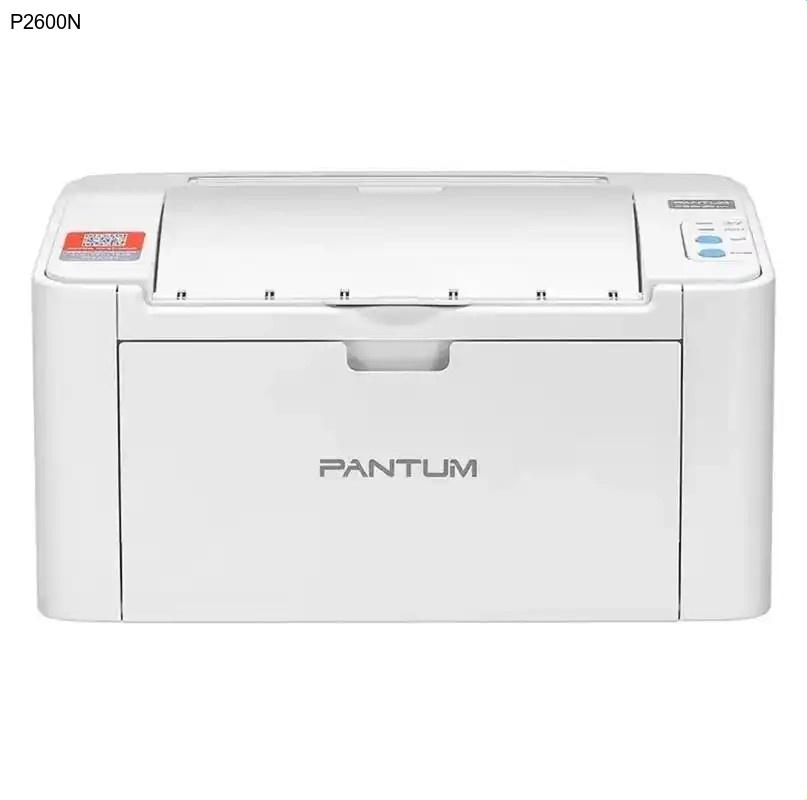
奔图P2600N是一款专为中小型办公室和家庭用户设计的黑白激光打印机,以其出色的打印速度和卓越的经济性受到广泛好评。这款打印机支持高速打印功能,能够有效提升工作效率,同时其耗材成本控制得当,长期使用能显著节省开支。要让奔图P2600N充分发挥性能,正确下载和安装官方驱动程序是关键第一步,这不仅能确保打印质量,还能避免兼容性问题。
核心功能与优势
奔图P2600N的核心优势体现在多个方面:首先,其高速打印引擎能够在短时间内完成大量文档输出,特别适合打印需求频繁的工作环境;其次,打印机采用节能设计,待机功耗极低,符合现代环保理念;第三,奔图P2600N的硒鼓寿命长,单页打印成本显著低于同类产品,真正实现了经济实用。此外,该型号支持网络打印功能,方便多用户共享使用,提升了设备利用率。
为何需要更新驱动
定期更新奔图驱动程序对保持打印机最佳性能至关重要。新版驱动通常包含性能优化、bug修复和新功能支持,能够解决已知的兼容性问题。特别是当您升级操作系统后,及时更新奔图驱动可以避免打印异常、连接失败等问题。官方提供的奔图P2600N驱动经过严格测试,能确保打印质量稳定,同时提供完整的打印管理功能,让您更好地控制打印任务。
奔图P2600N驱动下载步骤
- 访问奔图官方网站的支持页面,这是获取正版奔图驱动程序最安全的渠道
- 在搜索框中输入'P2600N'或通过产品分类找到对应型号
- 选择与您操作系统匹配的驱动版本(Windows、MacOS或Linux)
- 点击下载按钮,将驱动文件保存到电脑的指定文件夹
- 建议核对文件大小和版本号,确保下载完整
驱动安装指南
下载完成后,请先确保打印机已连接电源并开启,然后运行下载的奔图驱动安装文件。安装向导将引导您完成整个过程:首先系统会检测连接的打印机,确认P2600N型号;接着安装必要的驱动文件和软件组件;最后进行测试页打印验证安装成功。如果使用USB连接,请在提示时连接数据线;若为网络连接,安装程序会自动搜索网络中的奔图打印机。整个安装过程通常只需几分钟,重启电脑后即可开始使用。
常见问题解答 (FAQ)
总结
正确安装奔图P2600N驱动程序是享受高速、经济打印体验的基础。通过官方渠道下载最新版的奔图驱动,不仅能确保打印机的稳定运行,还能充分发挥其性能优势。遵循本指南的步骤,您将能轻松完成奔图打印机驱动的下载和安装,立即开始高效的文件打印工作。如果您在过程中遇到任何问题,奔图官方的技术支持团队随时准备为您提供帮助。