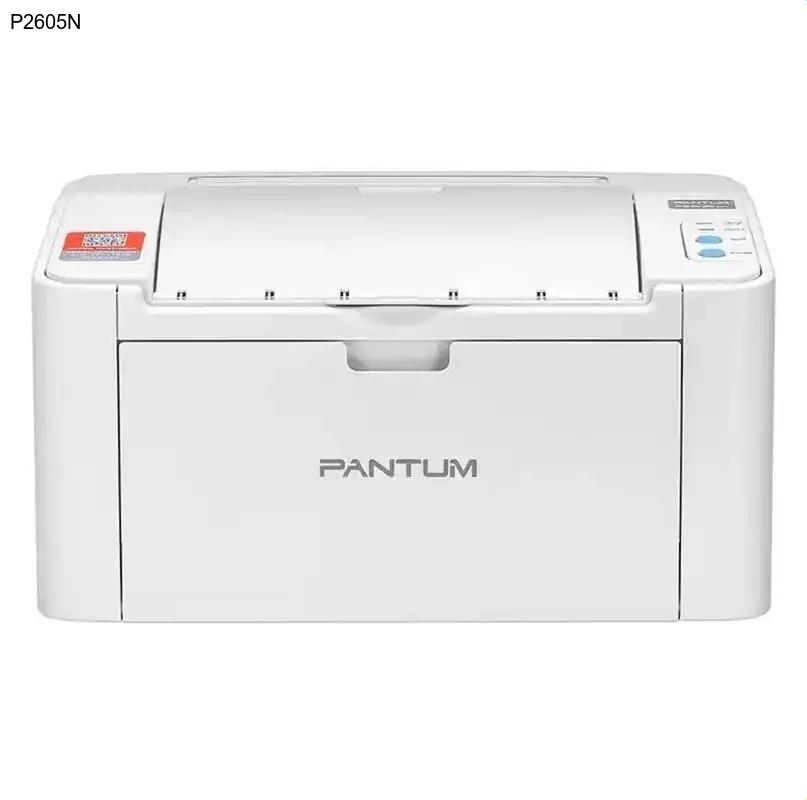
简介
奔图P2605N是一款专为高效办公设计的黑白激光打印机,以其高速打印和经济实用的特性深受用户青睐。无论是日常文档处理还是批量打印任务,它都能稳定输出。然而,要让打印机与电脑完美协作,正确安装驱动程序是关键的第一步。本指南将详细介绍如何安全、快捷地完成奔图P2605N驱动的下载与安装。
核心功能与优势
奔图P2605N的核心优势在于其出色的性能与成本控制。它支持高速打印,每分钟可输出多达28页,大幅提升办公效率。采用鼓粉分离设计,有效降低单页打印成本,经济性显著。同时,其紧凑的机身适合空间有限的办公环境,且操作简单,即使非专业用户也能轻松上手。这些特点使P2605N成为中小型企业及家庭办公的理想选择。
为何需要更新驱动
驱动程序是硬件与操作系统之间的桥梁。定期更新奔图驱动不仅能确保打印机兼容最新的Windows或macOS系统,还能修复已知漏洞、提升打印速度与稳定性。例如,新驱动可能优化了内存管理,减少卡纸概率,或增加了对新文档格式的支持。忽略驱动更新可能导致打印乱码、连接中断等问题,影响工作效率。
奔图P2605N驱动下载步骤
- 访问奔图官网:打开浏览器,进入奔图官方网站的“服务与支持”或“驱动下载”页面。
- 选择产品型号:在搜索框中输入“P2605N”,或按类别筛选至“激光打印机”找到对应型号。
- 匹配操作系统:根据您的电脑系统(如Windows 10/11或macOS)选择适配的驱动版本。
- 下载驱动:点击“下载”按钮,将驱动文件保存到电脑易找到的位置(如桌面或下载文件夹)。
驱动安装指南
下载完成后,关闭所有正在运行的程序。双击下载的驱动文件,按照安装向导提示逐步操作。通常需同意用户协议、选择安装类型(推荐“典型安装”),并确保打印机已通过USB线连接电脑且电源开启。安装过程中系统可能提示重启电脑,请保存好工作后执行。安装成功后,可在“设备和打印机”中看到P2605N图标,尝试打印测试页验证。
常见问题解答 (FAQ)
驱动安装失败怎么办?
首先检查系统是否与驱动兼容(如32位/64位),并以管理员身份运行安装程序。若问题持续,尝试卸载旧驱动后重新安装,或从奔图官网下载最新版本。
Mac系统如何安装奔图驱动程序?
奔图官网提供Mac专用驱动。下载后打开.dmg文件,将打印机添加至系统偏好设置的“打印机与扫描仪”中,选择对应驱动即可完成配置。
下载的驱动文件无法打开?
可能是文件损坏或下载不完整。请重新从奔图官网驱动下载页面获取,并确保网络稳定。若为压缩包,需先用解压软件(如WinRAR)提取。
总结
通过以上步骤,您应已成功完成奔图P2605N驱动程序的下载与安装。正确配置驱动是释放打印机潜力的基础,助您享受高速、经济的打印体验。若遇到其他问题,可参考奔图官方文档或联系客服获取支持。立即行动,让您的办公效率更上一层楼!