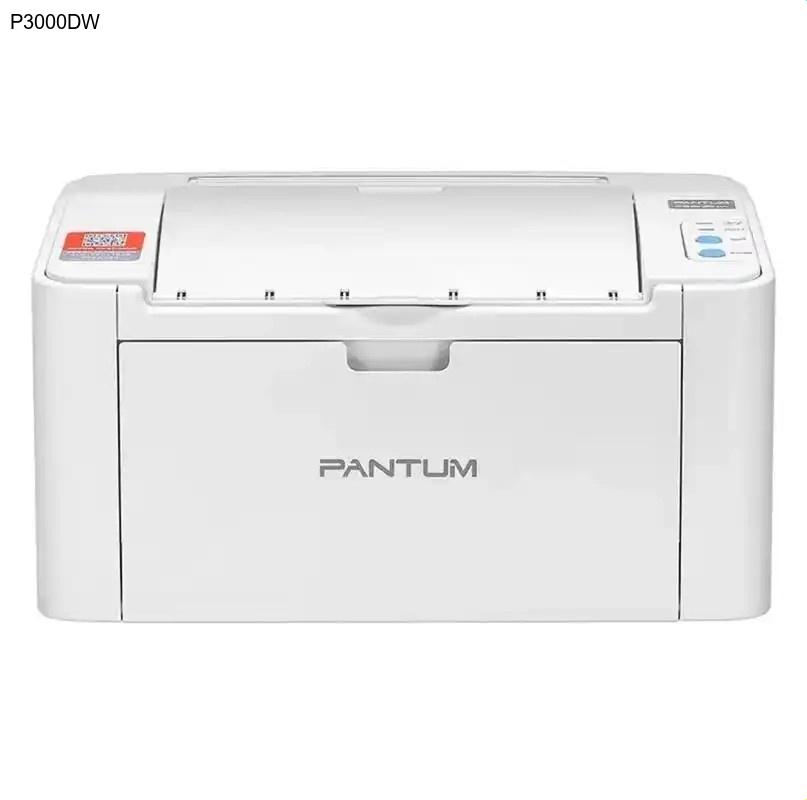
简介
奔图P3000DW是一款专为现代办公和家庭用户设计的无线黑白激光打印机。它集成了稳定的WiFi连接功能和高速打印技术,让您摆脱线缆束缚,轻松实现多设备共享打印。然而,要让这台高效的设备完美运行,正确安装奔图驱动程序是关键的第一步。本指南将手把手教您如何快速、安全地完成奔图P3000DW驱动下载与安装,确保您的打印机发挥最佳性能。
核心功能与优势
奔图P3000DW的核心优势在于其无线便捷性与高效输出能力。通过内置的WiFi模块,您可以轻松将打印机连接到家庭或办公室网络,实现电脑、手机、平板等多设备的无线打印,彻底告别繁琐的USB连接。其高速打印引擎确保了每分钟高达数十页的输出速度,大幅提升工作效率。此外,作为一款激光打印机,P3000DW在打印清晰度和文本锐利度方面表现出色,特别适合处理文档、报告等黑白打印任务。这些卓越功能的实现,都离不开与之完美匹配的奔图驱动程序的支持。
为何需要更新驱动
驱动程序是操作系统与打印机硬件之间的“翻译官”,其重要性不言而喻。及时更新奔图驱动程序不仅能修复已知的兼容性问题,避免打印乱码、连接中断等故障,还能解锁打印机的新功能或提升现有功能的稳定性。例如,新版驱动可能会优化WiFi连接算法,使无线打印更加稳定;或者提升与最新操作系统(如Windows 11或macOS新版本)的兼容性。定期访问奔图官网驱动下载页面获取最新驱动,是保障打印体验流畅、安全的最佳实践。
奔图P3000DW驱动下载步骤
- 访问官方网站:打开浏览器,进入奔图(PANTUM)中国官方网站的‘服务与支持’或‘下载中心’栏目。这是获取正版、安全驱动的唯一可靠来源。
- 精准搜索型号:在网站提供的搜索框中,准确输入‘P3000DW’进行搜索。请仔细核对型号,避免选择错误。
- 选择操作系统:在搜索结果页面,根据您电脑的操作系统(如Windows 10/11, macOS等)和位数(32位或64位)选择对应的奔图驱动程序。不确定系统信息的用户,可在电脑设置中查看。
- 下载驱动文件:点击‘下载’按钮,将驱动安装包保存到电脑的指定文件夹(如‘下载’文件夹或桌面),便于后续查找。
驱动安装指南
下载完成后,找到您保存的驱动安装文件(通常是一个.exe或.dmg文件)。双击运行该文件,启动安装向导。请遵循屏幕上的提示逐步操作:通常包括接受用户许可协议、选择安装类型(推荐‘典型安装’)以及等待安装进度完成。在安装过程中,请确保打印机电源已开启,并且通过WiFi或USB与电脑成功连接。安装完成后,建议重启电脑,然后尝试打印一份测试页,以验证奔图驱动程序是否已正确安装并正常工作。
常见问题解答 (FAQ)
总结
正确完成奔图P3000DW驱动下载与安装,是开启高效无线打印之旅的基石。通过遵循本指南提供的官方下载渠道和清晰安装步骤,您可以轻松搞定驱动问题,让您的奔图P3000DW无线黑白激光打印机稳定、高效地为您服务。现在就访问奔图官网,获取最新的奔图驱动程序,尽情享受便捷、高速的现代打印体验吧!