简介
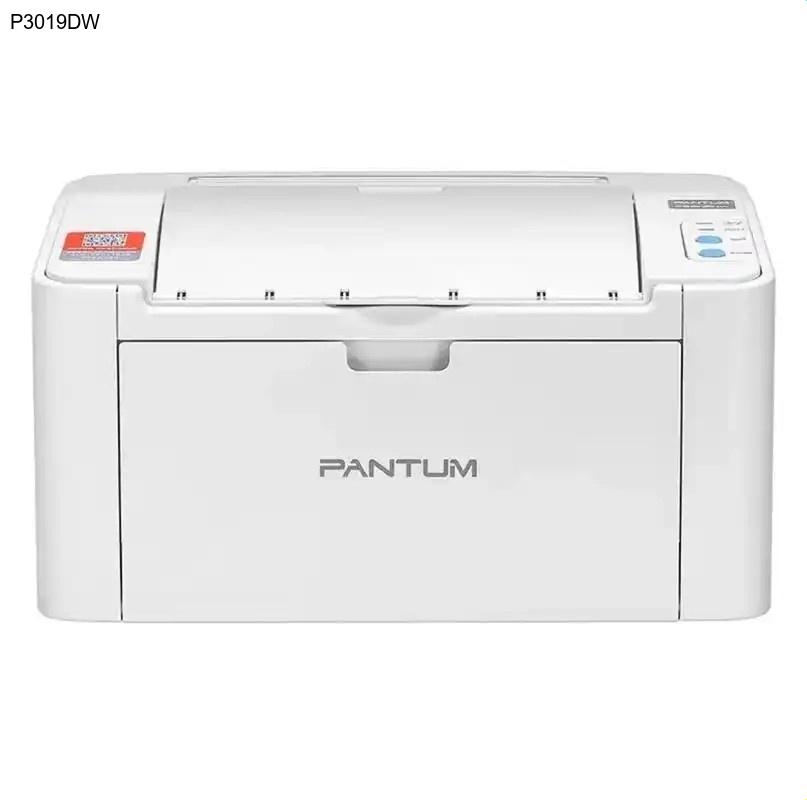
奔图P3019DW是一款高效可靠的无线黑白激光打印机,专为满足家庭及小型办公室的打印需求而设计。它支持WiFi连接,让您摆脱线缆束缚,实现多设备共享打印;同时具备高速打印功能,大幅提升工作效率。为了让打印机与电脑或移动设备正常通信,安装正确的奔图驱动程序至关重要。本指南将一步步教您如何安全、快捷地完成奔图P3019DW驱动的下载与安装。
核心功能与优势
奔图P3019DW的核心优势在于其出色的无线连接与高效的打印性能。通过内置的WiFi模块,您可以轻松地将打印机接入家庭或办公网络,实现电脑、笔记本电脑、智能手机和平板电脑的无缝打印。其高速打印引擎确保了文档的快速输出,有效节省您的宝贵时间。此外,作为一款激光打印机,它还能提供清晰、专业的打印质量,非常适合处理日常文档、报告和合同等。
为何需要更新驱动
驱动程序是硬件设备与操作系统之间的桥梁。使用最新版本的奔图驱动程序,不仅能确保打印机的所有功能(如无线打印)正常运作,还能修复已知的软件漏洞,提升与新版操作系统的兼容性,甚至可能优化打印速度和质量。定期更新奔图驱动是保证打印机稳定、高效运行的关键。
奔图P3019DW驱动下载步骤
- 访问官方网站:在浏览器中打开奔图(PANTUM)的官方网站。这是获取最安全、最可靠驱动的唯一途径。
- 定位下载中心:在官网首页找到‘服务与支持’或‘下载中心’栏目并点击进入。
- 选择产品型号:在搜索框或产品列表中找到并选择‘P3019DW’型号。
- 选择操作系统:根据您电脑的操作系统(如Windows 10/11, macOS)选择对应的驱动程序版本。
- 下载驱动文件:点击‘下载’按钮,将驱动安装包保存到电脑的指定文件夹(如‘下载’文件夹)。
驱动安装指南
下载完成后,找到保存的驱动安装文件(通常是一个.exe或.dmg文件)。双击运行该文件,并按照屏幕上的安装向导提示进行操作。通常,您只需点击‘下一步’、‘我同意’许可协议,然后等待安装程序自动完成所有设置。在安装过程中,请确保打印机已开启并通过USB线连接到电脑,或者已成功连接到同一WiFi网络(对于无线安装)。安装完成后,建议重启电脑,然后尝试打印一份测试页以验证安装是否成功。
常见问题解答 (FAQ)
总结
正确安装奔图驱动程序是充分发挥您P3019DW打印机潜力的第一步。通过遵循本指南,您可以从官方渠道轻松完成奔图驱动下载与安装,即刻享受高速、便捷的无线打印体验。如果您在过程中遇到任何问题,奔图官方网站的客服支持将是您强大的后盾。现在就行动起来,让您的打印工作畅通无阻!