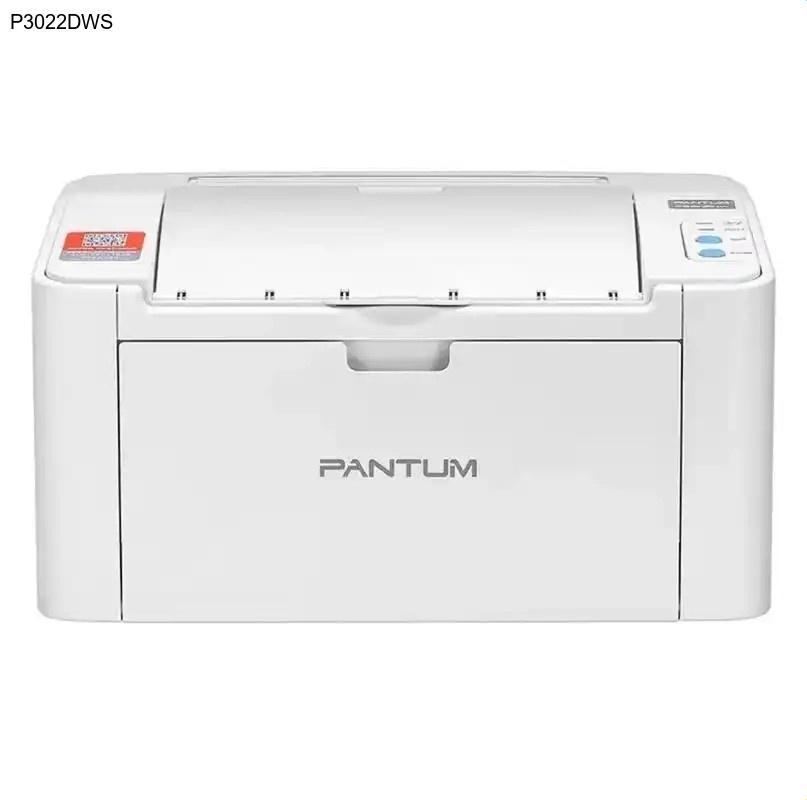
简介
奔图P3022DWS是一款专为高效办公设计的黑白激光打印机,以其出色的打印速度和卓越的经济性受到广泛好评。这款打印机支持高速打印功能,能够满足日常办公中大量的文档输出需求,同时其耗材成本控制得当,长期使用能显著降低办公开支。要让P3022DWS发挥最佳性能,正确下载和安装奔图驱动程序是关键第一步,这不仅能确保打印机与计算机正常通信,还能解锁设备的全部功能潜力。
核心功能与优势
奔图P3022DWS的核心优势体现在其专业级打印性能和精心设计的实用性上。该设备支持每分钟高达30页的打印速度,大幅提升工作效率,特别适合打印量较大的办公环境。在打印质量方面,P3022DWS采用先进的激光成像技术,确保文字边缘锐利、图像清晰,即使是细小字体也能完美呈现。
经济实用性是P3022DWS的另一大亮点。奔图精心优化的耗材系统使得单页打印成本显著低于同类产品,配合大容量硒鼓设计,减少了更换频率。此外,打印机支持自动双面打印功能,不仅节省纸张消耗,还提高了文档处理的便捷性。紧凑的机身设计使其能够轻松适应各种办公空间,而稳定的性能表现则确保了长期使用的可靠性。
为何需要更新驱动
驱动程序是打印机与计算机操作系统之间的桥梁,定期更新奔图驱动能带来多重好处。最新版本的驱动程序通常包含性能优化和bug修复,能够解决已知的兼容性问题,提升打印稳定性。随着操作系统更新,旧版驱动可能出现不兼容情况,及时更新奔图驱动程序可确保打印机在新系统环境下正常工作。
此外,新版驱动往往引入新的功能支持或改进现有功能,如增强的打印设置选项、更精细的打印质量控制和节能模式优化。对于奔图P3022DWS用户来说,保持驱动更新还能确保双面打印、网络打印等特色功能始终处于最佳状态,避免因驱动问题导致的功能受限或性能下降。
奔图P3022DWS驱动下载步骤
- 访问奔图官方网站:打开浏览器,进入奔图官方技术支持页面(建议直接访问官网而非第三方下载站,确保驱动安全可靠)
- 选择产品型号:在驱动下载页面,通过产品分类找到"激光打印机",然后选择"P3022DWS"型号,或直接在搜索框输入"P3022DWS"快速定位
- 选择操作系统:根据您计算机的操作系统版本(如Windows 10/11 64位、macOS等)选择对应的驱动版本
- 下载驱动文件:点击下载按钮,将驱动安装包保存到计算机的指定文件夹(建议在桌面或下载文件夹中创建专用文件夹便于管理)
驱动安装指南
下载完成后,请按照以下步骤安装奔图驱动程序。首先确保打印机已接通电源并开启,如果是USB连接,请将打印机与计算机连接;如果是网络连接,请确保打印机和计算机在同一网络中。
- 解压下载的驱动文件(如果下载的是压缩包格式),双击运行安装程序
- 按照安装向导提示选择语言和接受许可协议,建议选择"典型安装"以获得完整功能
- 当提示连接打印机时,确保设备已正确连接,系统会自动检测并安装对应驱动
- 完成安装后,建议重启计算机以使所有设置生效,然后尝试打印测试页验证安装效果
安装过程中如遇到安全软件提示,请选择允许操作,因为驱动安装需要系统级权限。如果系统无法自动识别打印机,可尝试手动选择端口或通过添加打印机向导完成配置。
常见问题解答 (FAQ)
总结
正确下载和安装奔图驱动程序是确保P3022DWS打印机发挥全部性能的基础。通过遵循本文提供的详细指南,您可以轻松完成从奔图官网驱动下载到安装配置的全过程。保持驱动程序更新不仅能提升打印效率和稳定性,还能充分利用P3022DWS的高速打印和经济实用特性。现在就开始行动,访问奔图官方网站下载适合您系统的驱动程序,体验高效便捷的打印服务吧!