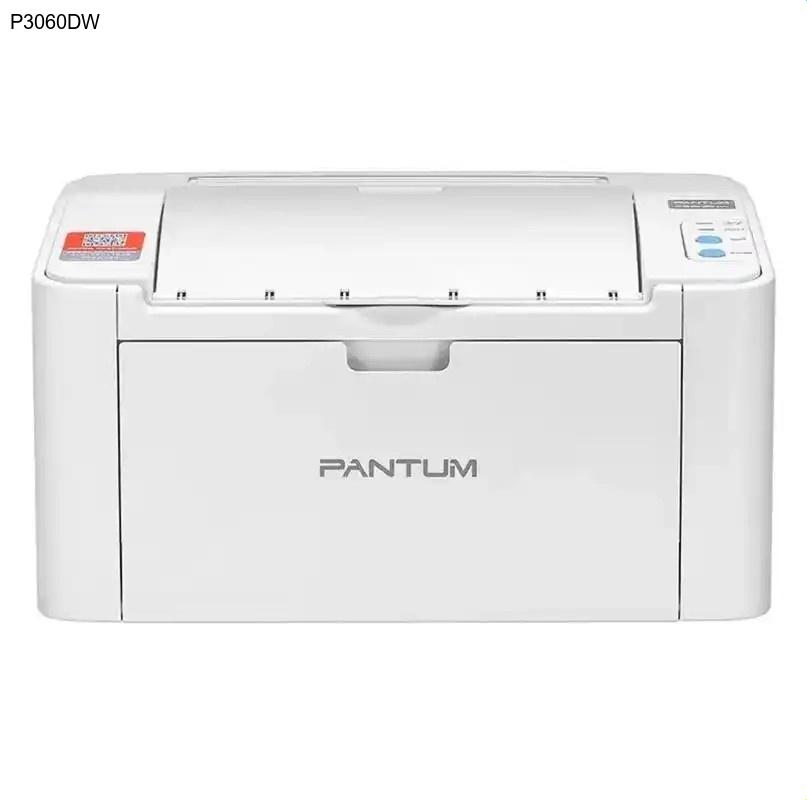
简介
奔图P3060DW是一款专为现代办公和家庭用户设计的无线黑白激光打印机,集成了WiFi连接与高速打印两大核心功能。无论是处理日常文档还是紧急任务,它都能提供稳定高效的输出表现。然而,要让打印机充分发挥其性能,正确安装官方提供的奔图驱动程序至关重要。驱动程序如同打印机与电脑之间的‘翻译官’,确保指令准确传达,避免连接失败或功能受限等问题。本文将为您详细解析奔图P3060DW驱动的下载与安装全过程。
核心功能与优势
奔图P3060DW的核心优势在于其无线便捷性与高效输出能力。通过内置WiFi模块,您可以轻松实现多设备共享打印,无需反复插拔数据线,特别适合多人办公环境或家庭多设备场景。其高速打印引擎能够在短时间内完成大量文档输出,显著提升工作效率。此外,作为一款激光打印机,P3060DW在打印清晰度、耗材寿命方面也表现出色,长期使用成本更为经济。这些功能的完美呈现,都离不开与之匹配的奔图驱动程序的支持。
为何需要更新驱动
定期更新奔图驱动程序不仅能解决常见的连接问题,还能解锁打印机的新功能或提升兼容性。旧版本驱动可能导致WiFi连接不稳定、打印速度下降,甚至与新版操作系统不兼容。通过官网下载最新驱动,您可以确保P3060DW始终以最佳状态运行,避免因驱动过期而影响工作进度。同时,新版驱动通常包含性能优化和错误修复,能让您的打印体验更加顺畅可靠。
奔图P3060DW驱动下载步骤
- 访问奔图官方网站(www.pantum.com),进入‘服务与支持’或‘下载中心’栏目。
- 在搜索框中输入‘P3060DW’或通过产品分类找到对应型号,确保选择与您操作系统匹配的版本(如Windows 10/11或macOS)。
- 点击‘驱动程序’标签页,查看发布日期和版本号,选择最新版本点击下载。
- 下载完成后,建议将驱动文件保存至易于查找的位置,如桌面或指定文件夹。
驱动安装指南
下载完成后,双击运行驱动安装文件。按照安装向导提示,逐步同意许可协议、选择安装类型(推荐‘典型安装’)。在连接步骤中,请确保打印机已开启并连接到同一WiFi网络,或通过USB线缆与电脑连接。系统会自动检测设备并完成配置。安装完成后,建议重启电脑并进行测试打印,以验证驱动是否正常工作。若遇到防火墙提示,请选择‘允许访问’以确保无线功能正常使用。
常见问题解答 (FAQ)
总结
通过以上步骤,您应该已顺利完成奔图P3060DW打印机的驱动下载与安装。正确配置的驱动程序是保障无线打印和高速输出功能的基础。建议定期访问奔图官网检查驱动更新,以享受持续优化的打印体验。现在就开始使用您的P3060DW,体验高效便捷的无线办公吧!