简介
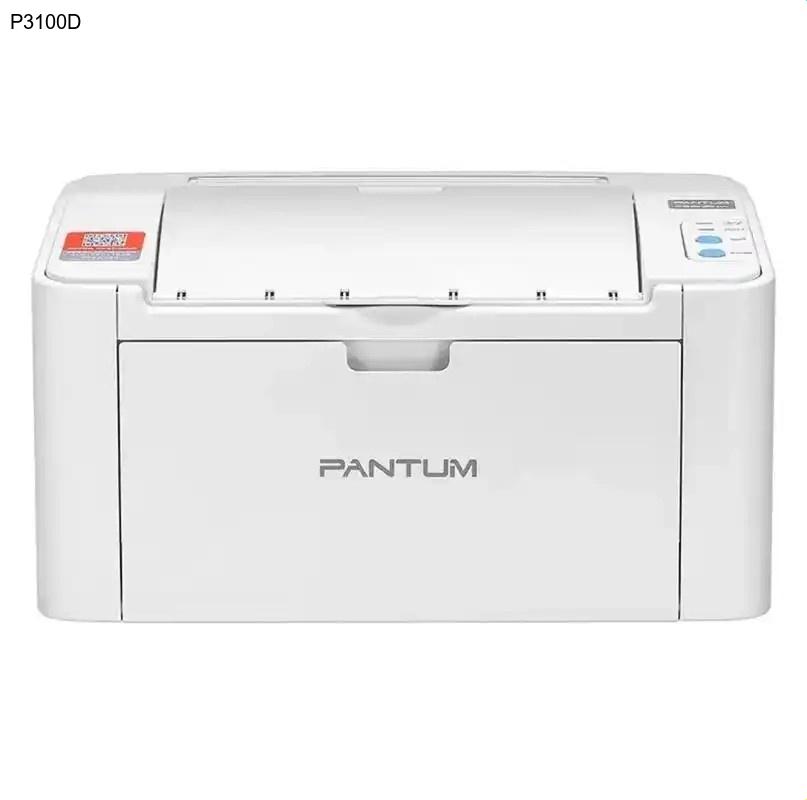
奔图P3100D是一款专为高效办公设计的黑白激光打印机,以其高速打印和经济实用的特点深受用户喜爱。无论是日常文档处理还是批量打印任务,P3100D都能提供稳定可靠的输出质量。然而,要充分发挥这款打印机的性能,正确安装官方驱动程序至关重要。驱动程序是连接计算机与打印机的桥梁,不仅能确保设备正常识别,还能优化打印效果并解锁全部功能。本指南将详细介绍如何安全、快捷地完成奔图P3100D驱动下载与安装。
核心功能与优势
奔图P3100D的核心优势在于其卓越的性能与成本控制。它支持高速打印,每分钟可输出多达30页文档,大幅提升办公效率。其经济实用特性体现在低功耗设计和长寿命硒鼓上,单页打印成本显著低于同类产品。此外,P3100D采用稳健的激光打印技术,文字清晰锐利,即使小字号也能精准呈现。紧凑的机身设计节省桌面空间,同时支持多种纸张类型处理,从普通A4到信封均能轻松应对。这些特点使其成为中小型企业、家庭办公室及教育机构的理想选择。
为何需要更新驱动
定期更新奔图驱动程序是保持打印机最佳状态的关键。新版驱动通常包含性能优化、错误修复和兼容性改进。例如,更新后可解决与最新操作系统(如Windows 11或macOS新版本)的兼容问题,避免打印乱码或连接中断。此外,驱动更新可能提升打印速度、改善图像处理算法,甚至添加新功能。使用过时驱动可能导致打印质量下降、功能受限或频繁卡纸。通过奔图官网驱动下载最新版本,可确保您的P3100D始终以最优状态运行,同时减少技术故障的发生概率。
奔图P3100D驱动下载步骤
- 访问奔图官方网站(www.pantum.com),这是获取PANTUM打印机驱动最安全、可靠的渠道。
- 在网站首页找到“服务与支持”或“下载中心”栏目,点击进入驱动下载页面。
- 在搜索框中输入“P3100D”或通过产品分类导航找到对应型号。
- 选择与您操作系统匹配的驱动版本(如Windows 10/11 64位或macOS),注意核对系统位数。
- 点击“下载”按钮,将驱动程序保存到计算机指定文件夹(建议桌面或下载文件夹以便查找)。
驱动安装指南
下载完成后,请确保打印机已连接电源并开启,USB数据线已连接电脑(无线安装需确保在同一网络)。双击下载的驱动文件(通常为.exe或.dmg格式),系统将启动安装向导。按照屏幕提示逐步操作:接受许可协议、选择安装类型(推荐“典型安装”)、等待文件复制完成。安装过程中,系统可能提示连接打印机,此时请确认设备已就绪。安装完成后,建议重启计算机以使驱动完全生效。最后,可通过“设备和打印机”列表检查P3100D是否正常显示,并打印测试页验证安装成功。若遇到安全软件拦截,请暂时禁用或允许安装操作。
常见问题解答 (FAQ)
总结
正确安装奔图驱动程序是确保P3100D打印机高效工作的基础。通过本文提供的详细步骤,您可轻松完成从奔图官网驱动下载到安装配置的全过程。定期检查驱动更新能持续优化打印体验,充分发挥P3100D高速、经济的产品优势。若遇到技术问题,奔图官方技术支持团队随时提供专业帮助。立即行动,为您的奔图P3100D安装最新驱动,享受稳定、清晰的高效打印服务!